Windows デバイスなどを Entra ID に接続した際、それが Entra ID 登録 (registered)なのか、Entra ID 参加 (joined)なのか確認する方法を紹介します。
自宅PCの1台は Entra ID 登録、1台は Entra ID 参加としているのですが本当にそうなっているのか、どうやって確認するんだと疑問に思ったことがきっかけです。
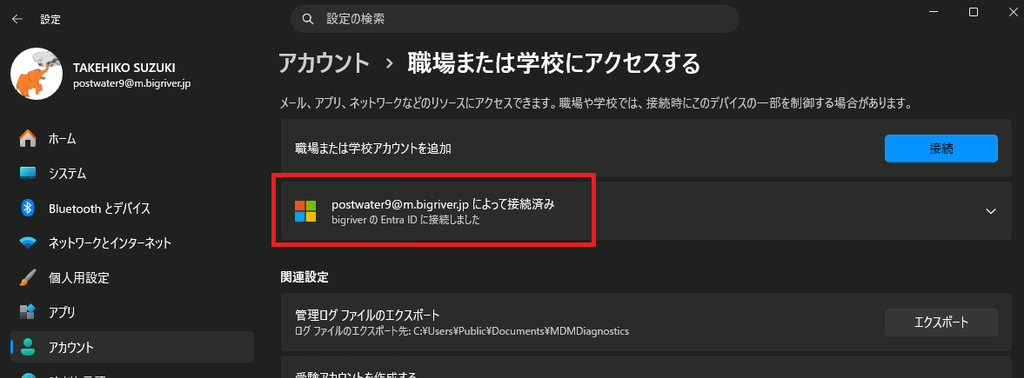
実際にWindows 11 デバイス側で”設定>アカウント>職場または学校にアクセスする”を見たとき、Entra ID 参加もEntra ID 登録もどちらも”接続済み”と表示が同じ事に気づきました。 Entra 管理センター側で見れば判別できることは知っていましたがデバイス側ではどうやって確認するだろうと気になったということです。
調べて、実際に操作した内容をメモとして残します。
デバイス側からの確認方法とMicrosoft Entra 管理からの確認方法を紹介していきます。
目次
デバイス側での見分け方
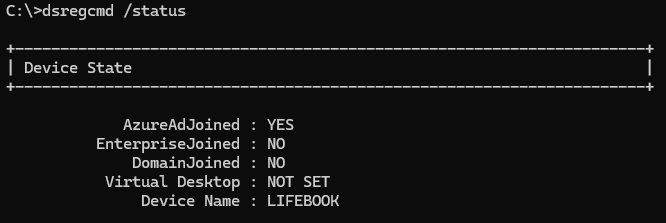
一番簡単か客観的に確認出来る方法はコマンドプロンプトから”dsregcmd /status”を実行することです。
AzureADJoined が “YES” になっていれば Entra ID 参加 (Joined)になります。
コマンドプロンプト
>dsregcmd /status

+----------------------------------------------------------------------+
| Device State                                                         |
+----------------------------------------------------------------------+

             AzureAdJoined : YES
          EnterpriseJoined : NO
              DomainJoined : NO
           Virtual Desktop : NOT SET
               Device Name : DEVICE001
~省略~AzureAdJoined が “NO” かつ、WorkplaceJoined が” YES”になっていればEntra ID 登録(Registered)です。
コマンドプロンプト
dsregcmd /status

+----------------------------------------------------------------------+
| Device State                                                         |
+----------------------------------------------------------------------+

             AzureAdJoined : NO
          EnterpriseJoined : NO
              DomainJoined : NO
           Virtual Desktop : NOT SET
               Device Name : DEVICE002

+----------------------------------------------------------------------+
| User State                                                           |
+----------------------------------------------------------------------+

                    NgcSet : NO
           WorkplaceJoined : YES
          WorkAccountCount : 1
             WamDefaultSet : YES
       WamDefaultAuthority : consumers
              WamDefaultId : https://login.microsoft.com
            WamDefaultGUID : {XXXXXXXX-XXXX-XXXX-XXXX-XXXXXXXXXXXX} (MicrosoftAccount)

~省略~
管理画面での見分け方
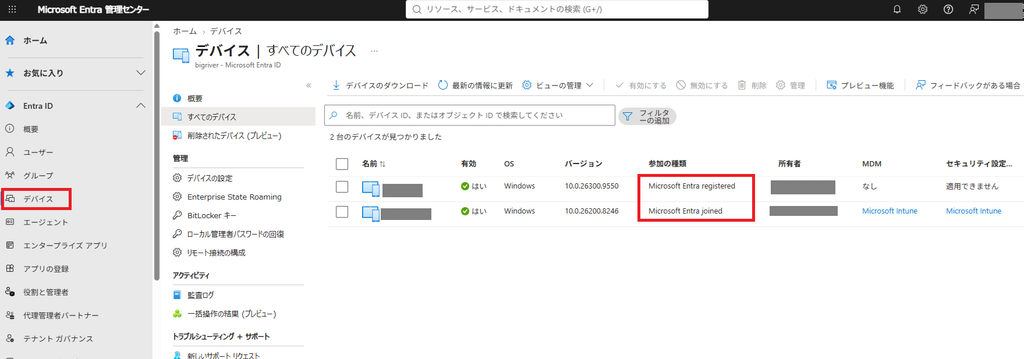
Microsoft Entra 管理センターで簡単に確認可能です。
デバイスから”参加の種類”を見ることでそのデバイスが Entra 参加(joined)なのか Entra 登録 (registered)なのか判別できます。
以上