Windowsの「設定」にある「他のアプリで使われるアカウント」から不要になったMicrosoftアカウントや職場アカウントを削除したいのに、「削除」ボタンが表示されず「管理」ボタンしか出てこないことがあります。
この「管理」をクリックしてもブラウザでマイクロソフトのマイページが開くだけで、PC上からアカウントを消去することはできません。
結論から言うと、この問題は別の設定画面(職場または学校へのアクセス)から「切断」を実行することで解決できます。
目次
Windows 11 でのアカウント削除の方法
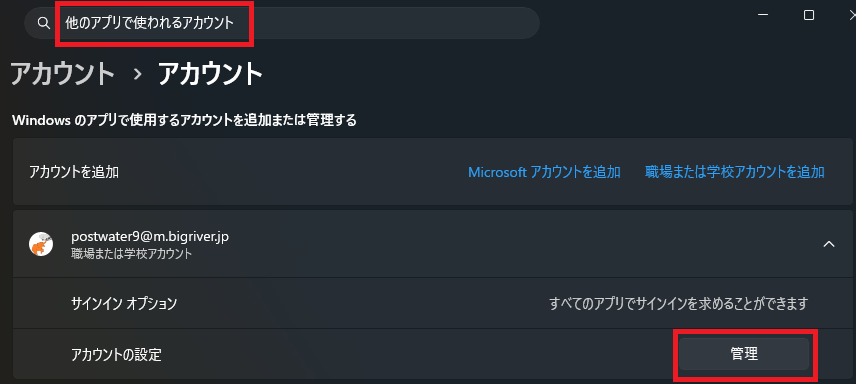
Windows 11 の場合、設定 > アカウント > アカウントで表示されるアカウントが今回削除するアカウントとなります。
検索ボックスに”他のアプリで使われるアカウント”と表示されている画面です。
ここに”管理”ボタンがありますがここからは削除できません。
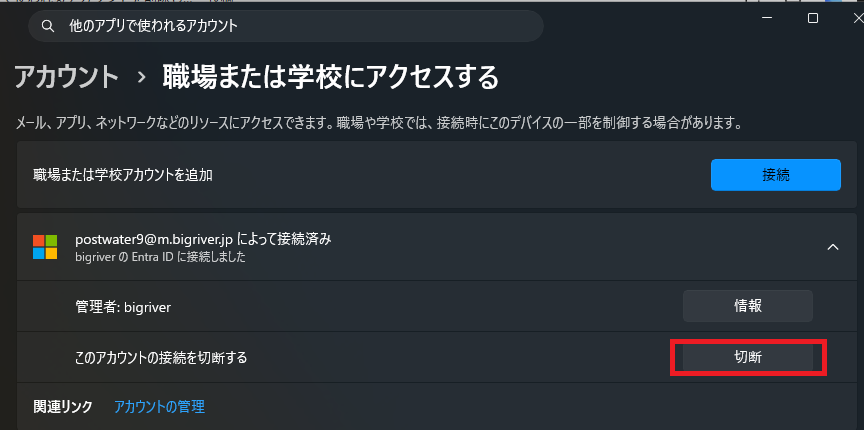
削除は 設定 > アカウント > 職場または学校にアクセスする の画面から”切断”を実行します。
Windows 10 でのアカウント削除の方法
設定 > メールとアカウント > 他のアプリで使われるアカウント の画面では削除できません。
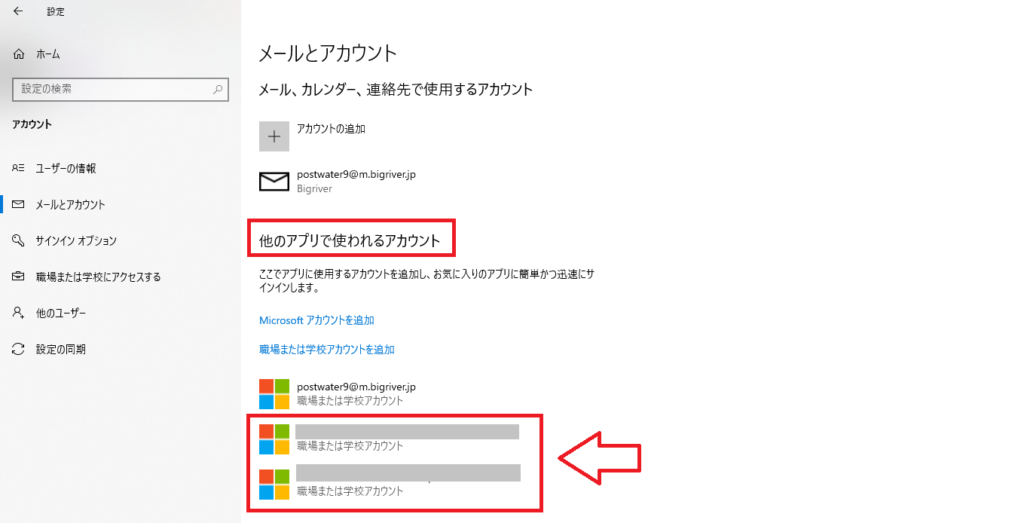
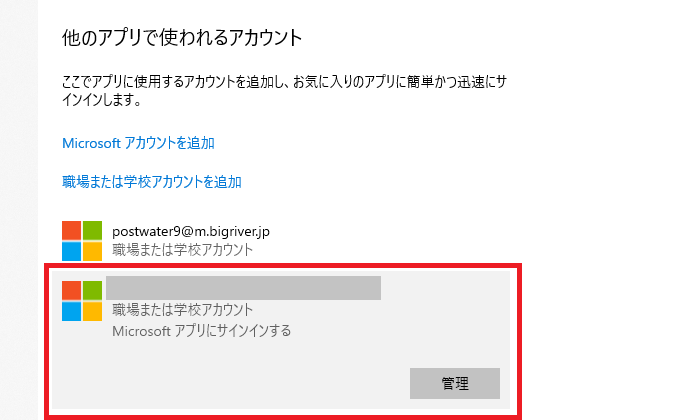
削除したいアカウントをワンクリックすると以下の以下の通り”管理”というボタンが表示されるのですがこの”管理”からは削除は出来ません。
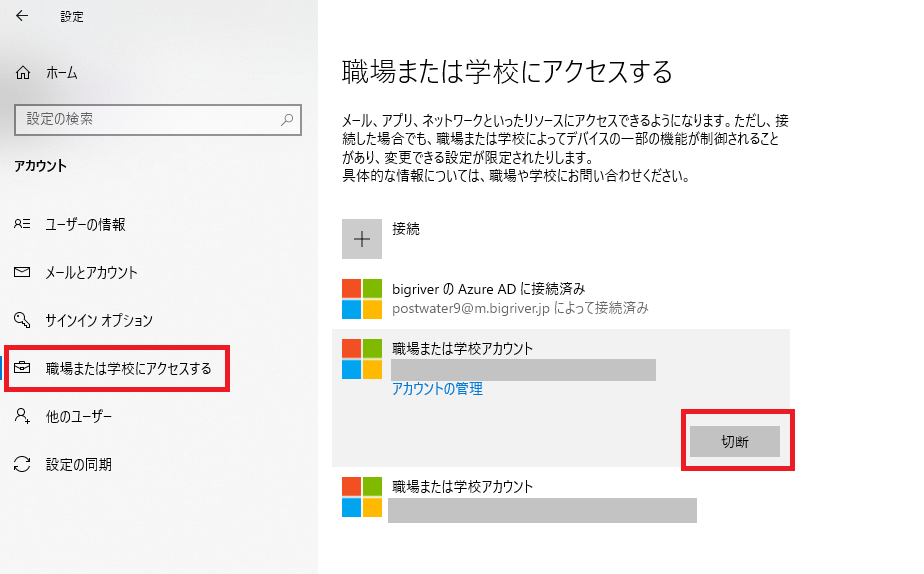
”職場または学校にアクセスする”の画面で”切断”を実行となります。
以上