最近、Entra 管理センターのセキュアスコアを高めようとしているなかで、推奨事項の1つに“ハイブリッドの場合、パスワード ハッシュ同期を有効にする” というものがある。 現状、同期先の ADDS が存在しないのでハッシュ同期を有効にしようもない。
ということで今回 Entra 同期を無効にする、という話となります。
目次
Entra 同期を無効にする必要性
5年以上前に Entra 同期を利用していた。 Azure 上のVirtual Machine 上に Active Directory Domain Service を構築し、 Entra ID と同期していた。 当時、Windows Virtual Desktop / Azure Virtual Desktop を個人で検証しまくっていたのですが、そのころの Azure Virtual Desktop はActive Directory Domain Service が必須だったということがありました。
そのころ、仕事の性質が変わって(クラウドのエンジニアからアプリ開発へ)、AVDの検証もやらなくなってしまい、調べるのも面倒で Azure 上の Active Directory の仮想マシンを削除したまま放置していた。 同期が止まっていたとして何も困らないという安直な考えであった。
そして、今回のセキュアスコアをアップするためには Entra同期をそもそも無効にする必要が出てきたということです。
“ハイブリッドの場合、パスワード ハッシュ同期を有効にする“について
参考として、ハイブリッドの場合、パスワード ハッシュ同期を有効にするの設定についても簡単に解説します。
セキュリティのリスク軽減ということで“パスワード ハッシュの同期によって、ユーザーが覚えておく必要があるパスワードの数を減らして 1 つだけにすることができます。パスワード ハッシュの同期を有効にすると、漏洩した資格情報のレポートも行われるようになります。”を求めているというこになります。
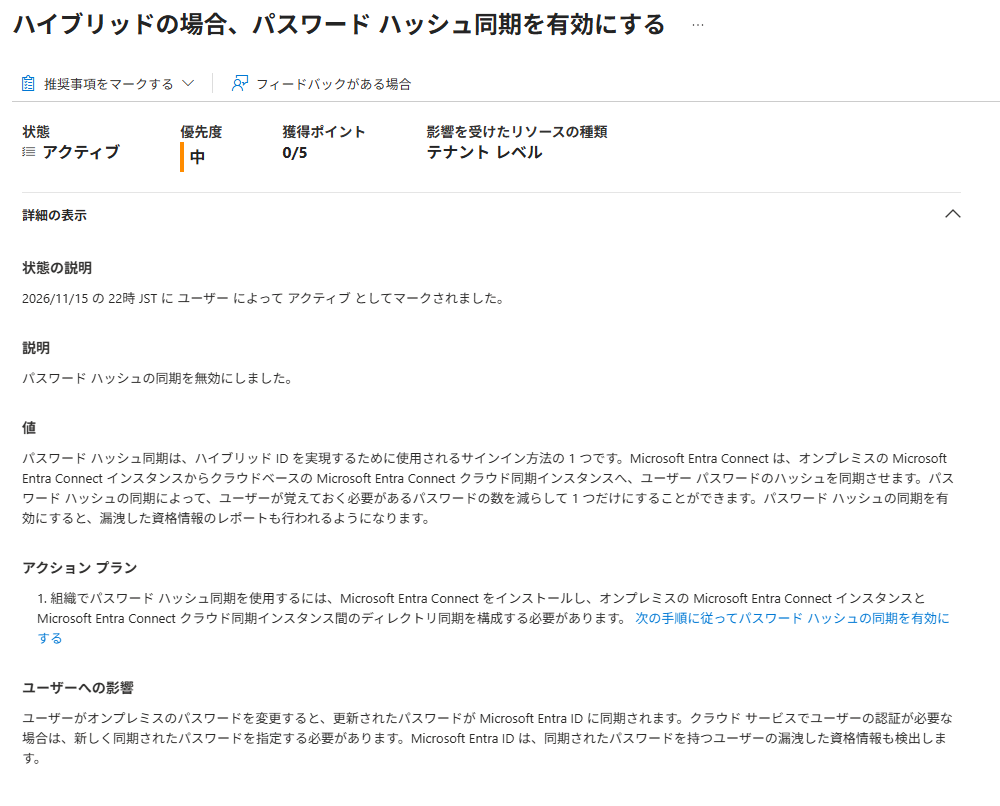
この画面を見てわかる通り、無効にする設定が画面上には見当たりません。 Powershellのコマンドレットから設定を無効化する必要があります。
Powershell を利用した Entra 同期の無効化
Powershellからモジュールのインストール、そのあとに同期の無効化設定を行います。
PS C:\WINDOWS\system32> Install-Module Microsoft.Graph -Scope CurrentUser

信頼されていないリポジトリ
信頼されていないリポジトリからモジュールをインストールしようとしています。このリポジトリを信頼する場合は、Set-PSReposit
ory コマンドレットを実行して、リポジトリの InstallationPolicy の値を変更してください。'PSGallery'
からモジュールをインストールしますか?
[Y] はい(Y)  [A] すべて続行(A)  [N] いいえ(N)  [L] すべて無視(L)  [S] 中断(S)  [?] ヘルプ (既定値は "N"): A
警告: バージョン '2.34.0' のモジュール 'Microsoft.Graph' は既に 'C:\Program
Files\WindowsPowerShell\Modules\Microsoft.Graph\2.34.0' にインストールされています。バージョン '2.41.2'
をインストールするには、Install-Module を実行して、-Force パラメーターを追加してください。このコマンドは、バージョン
'2.41.2' を '2.34.0' と並行してインストールします。

→ すでに2.34.0入っている。 2.41.2インストールするなら強制するための"-Force"オプションをつけなさいとのこと。


PS C:\WINDOWS\system32> Install-Module Microsoft.Graph -Scope CurrentUser -Force
PackageManagement\Install-Package : パス 'C:\Users\XXXXXX\OneDrive - bigriver\ドキュメント\WindowsPowerShell\Modules\
Microsoft.Graph.Authentication\2.41.2' の一部が見つかりませんでした。
発生場所 C:\Program Files\WindowsPowerShell\Modules\PowerShellGet\1.0.0.1\PSModule.psm1:1809 文字:21
+ ...          $null = PackageManagement\Install-Package @PSBoundParameters
+                      ~~~~~~~~~~~~~~~~~~~~~~~~~~~~~~~~~~~~~~~~~~~~~~~~~~~~
    + CategoryInfo          : NotSpecified: (Microsoft.Power....InstallPackage:InstallPackage) [Install-Package], Exce
   ption
    + FullyQualifiedErrorId : System.IO.DirectoryNotFoundException,Microsoft.PowerShell.Commands.CopyItemCommand,Micro
   soft.PowerShell.PackageManagement.Cmdlets.InstallPackage


→ パス長が長いことが問題の模様。 OneDriveのパスだからかな。


管理者権限でPowerShellを起動しなおして、All Usersでインストールする(結果としてパス長の問題は回避される)

PS C:\WINDOWS\system32> Install-Module Microsoft.Graph -Scope AllUsers -Force
Entraの全体管理者でサインインします。
PS C:\WINDOWS\system32> Connect-MgGraph -Scopes "Organization.ReadWrite.All"
警告: Note: Sign in by Web Account Manager (WAM) is enabled by default on Windows. If using an embedded terminal, the
interactive browser window may be hidden behind other windows.
Welcome to Microsoft Graph!

Connected via delegated access using xxxxxxx-xxxx-xxxx-xxxx-xxxxxxxxx
Readme: https://aka.ms/graph/sdk/powershell
SDK Docs: https://aka.ms/graph/sdk/powershell/docs
API Docs: https://aka.ms/graph/docs

NOTE: You can use the -NoWelcome parameter to suppress this message.
NOTE: Sign in by Web Account Manager (WAM) is enabled by default on Windows systems and cannot be disabled when using the default ClientId.
To disable WAM run Set-MgGraphOption -DisableLoginByWAM $true and then use a custom ClientId.
同期を無効化します。
(1) 現状確認とIdの確認
PS C:\WINDOWS\system32> Get-MgOrganization | Select-Object Id, DisplayName, OnPremisesSyncEnabled

Id                                   DisplayName OnPremisesSyncEnabled
--                                   ----------- ---------------------
xxxxxxx-xxxxx-xxxxx-xxxx-xxxxxxxxxxx bigriver                     True


(2) 無効化  (OrganizationIdに(1)で確認したIdを指定する)
PS C:\WINDOWS\system32> Update-MgOrganization -OrganizationId xxxxxxx-xxxxx-xxxxx-xxxx-xxxxxxxxxxx -OnPremisesSyncEnabled:$false


(3) 反映確認
PS C:\WINDOWS\system32> Get-MgOrganization | Select-Object Id, DisplayName, OnPremisesSyncEnabled

Id                                   DisplayName OnPremisesSyncEnabled
--                                   ----------- ---------------------
xxxxxxx-xxxxx-xxxxx-xxxx-xxxxxxxxxxx bigriver

→"OnPremisesSyncEnabled"がNULLになっていればOK
“Microsoft Entra Connect 同期” が“未インストール”になっていればOKです。
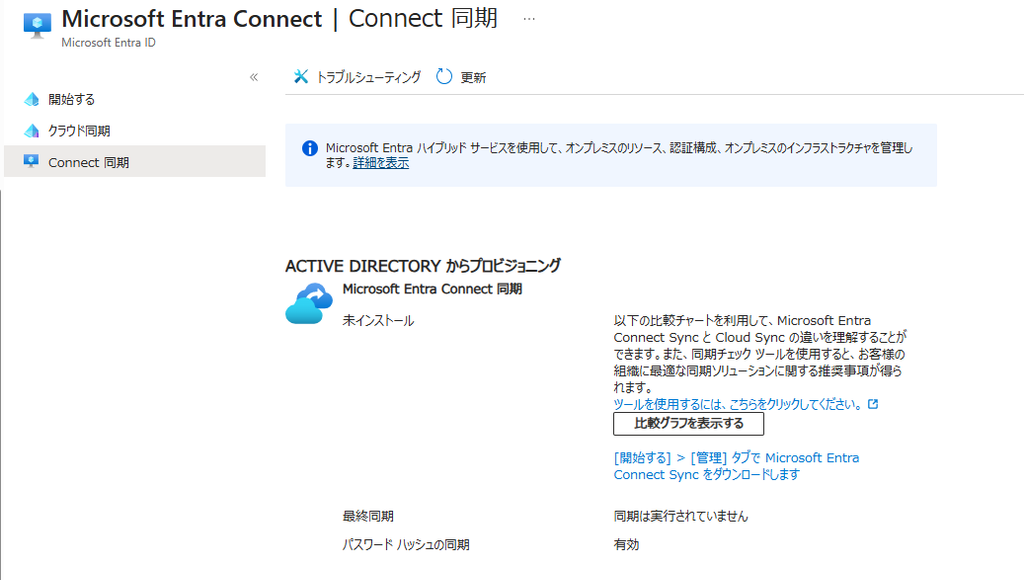
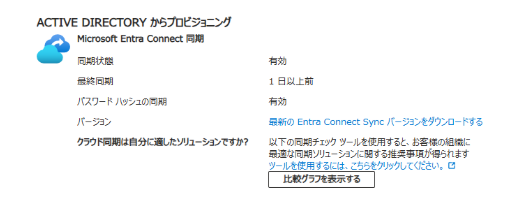
参考として、変更前の画面は以下。 同期状態が”有効”になっています。
以上