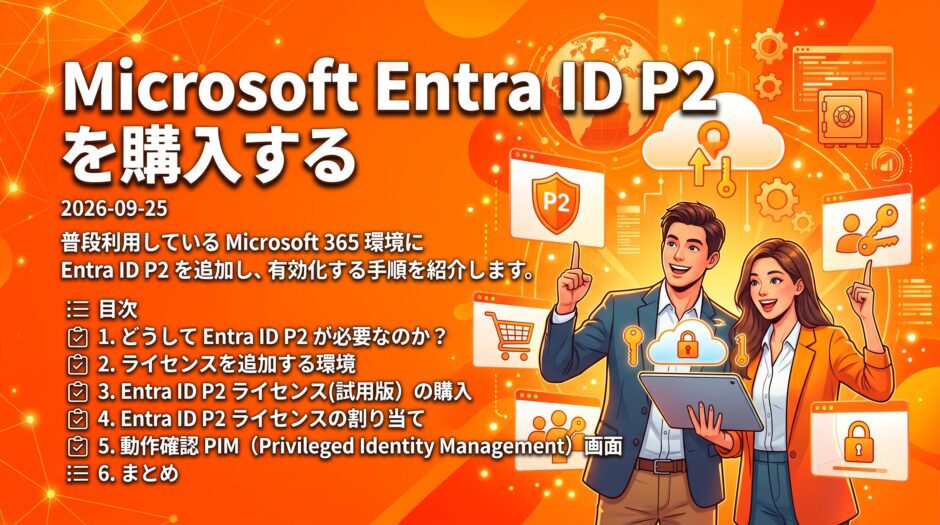
私が普段利用している Microsoft 365 環境に Entra ID P2 を追加し、有効化する手順を紹介します。
目次
どうして Entra ID P2 が必要なのか?
シンプルに言えば検証です。 何の検証かというと明日に Microsoft の試験となる SC-300 を受験するにあたって実際に画面などを確認したり操作するためです。
ちょうど1週間前にも SC-200 という試験を受けてきたのですが、受験前に実際の画面で Sentinel や Defender XDR を操作したことが合格に直結したということもあります。 その成功体験から今回も操作して覚えよう、という感じです。
ライセンスも一ヶ月分だけであれば 1259円ですし、初回であれば試用ライセンスも利用できます。
ライセンスを追加する環境
ライセンスはもともとある以下の環境へアドオンして利用します。 Microsoft 365 Business Basic だと Free の Entra ID なのでここを一時的に P2 にグレードアップすることになります。
- Microsoft 365 Business Basic (主に独自ドメインのExchange Onlineの利用)
- Defender for Endpoint P2 (自宅のWindows PC 2台のセキュリティリスクの軽減)
- Azure サブスクリプション (Azure の検証、LogAnaltics/Sentinel でのログ集約と監視)
Entra ID P2 ライセンス(試用版)の購入
ここからは実際の画面操作を紹介していきます。
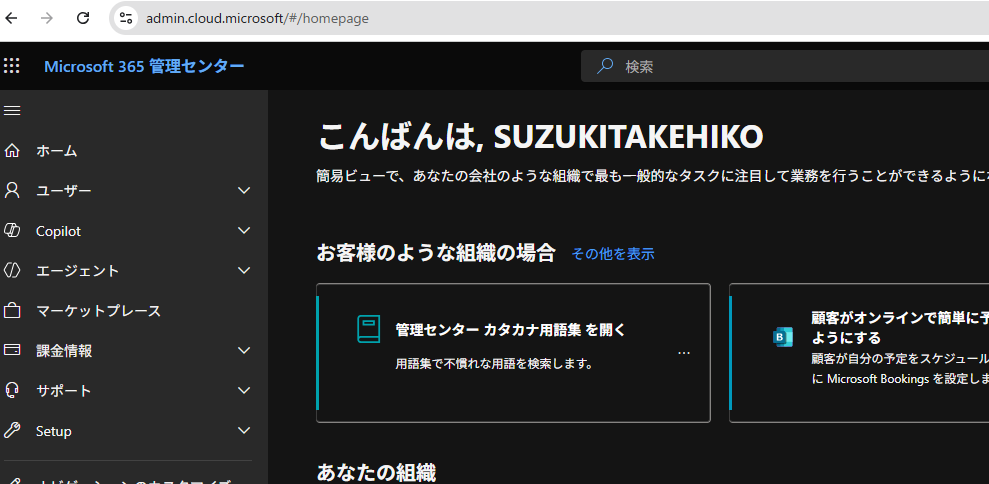
Webブラウザから “Microsoft 365 管理センター (https://admin.cloud.microsoft/)” にアクセスします。
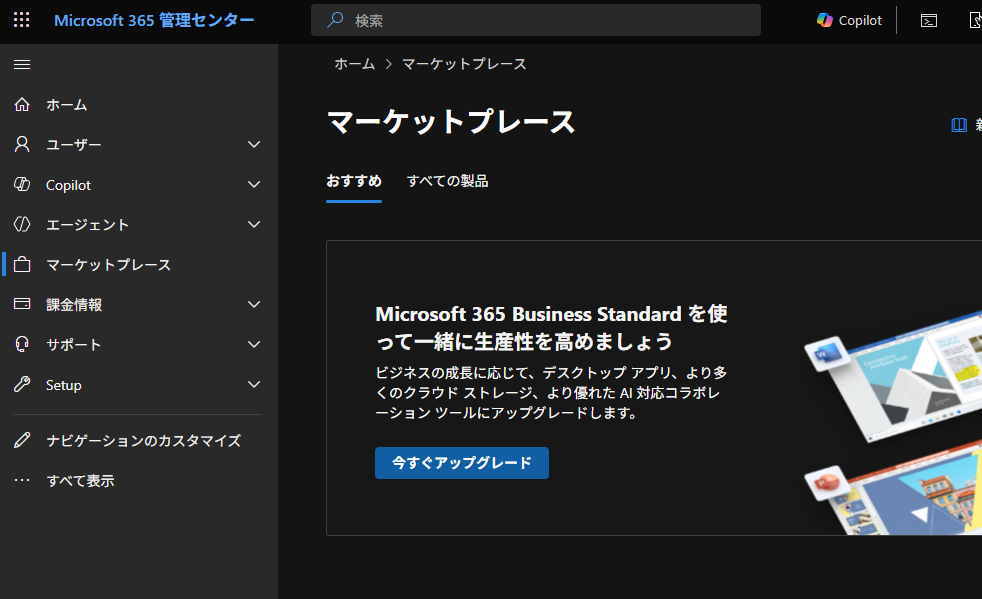
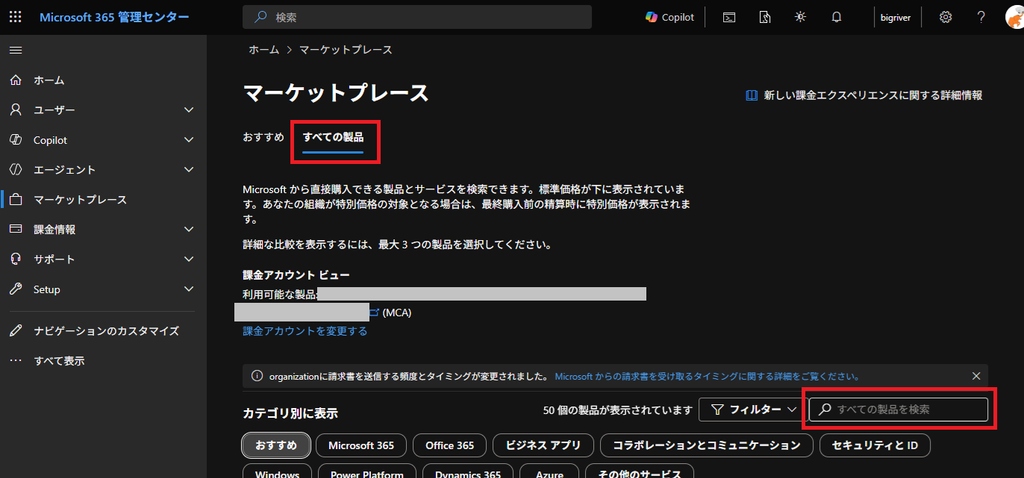
左メニューから”マーケットプレイス”に移動します。
”すべての製品”をクリックしてから検索で “Entra ID” を入力しフィルタリングします。
この検索するのが一番見つけやすいです。 大量の製品があるので目視で見つけるのは大変なためです。
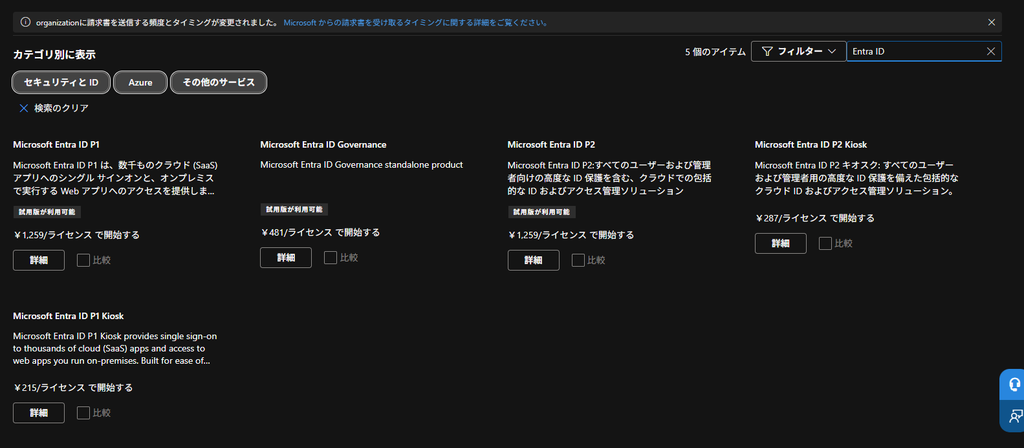
“Entra ID”で検索した結果、”Microsoft Entra ID P1″、”Microsoft Entra ID Governance”、”Microsoft Entra ID P2″、”Microsoft Entra ID P2 Kiosk”、”Microsoft Entra ID P1 Kiosk”が表示されます。
今回購入する “Microsoft Entra ID P2” の”詳細”をクリックします。
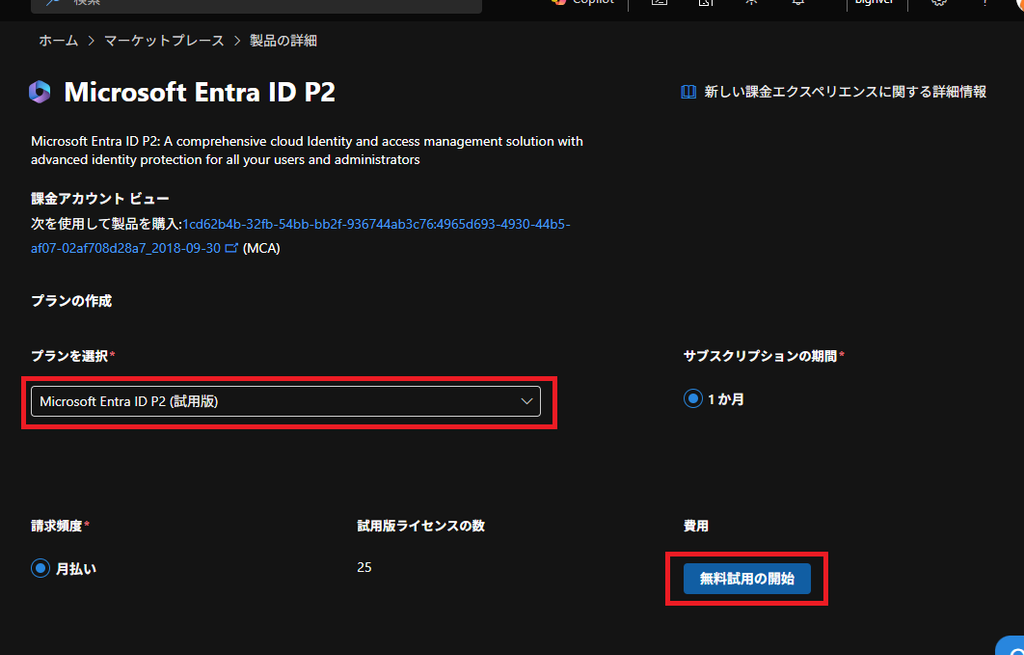
プランを選択 で“Microsoft Entra ID P2 (試用版)”を選択します。
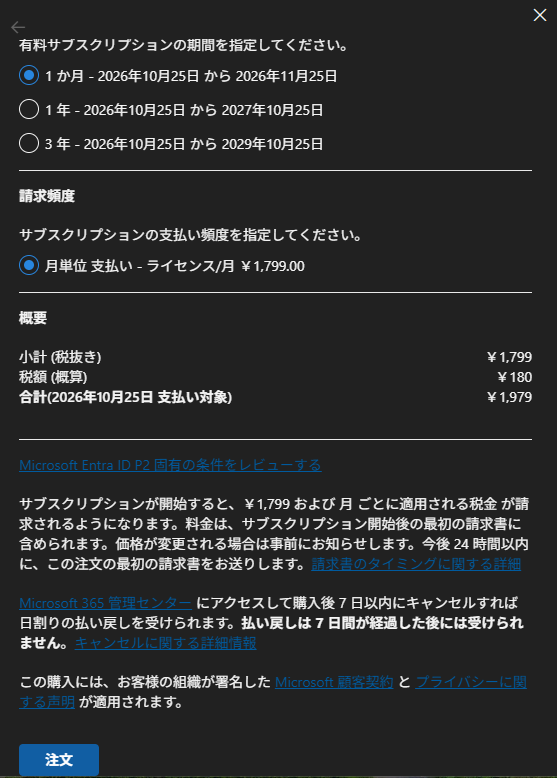
小計が 0円であることを確認して”次へ”進みます。
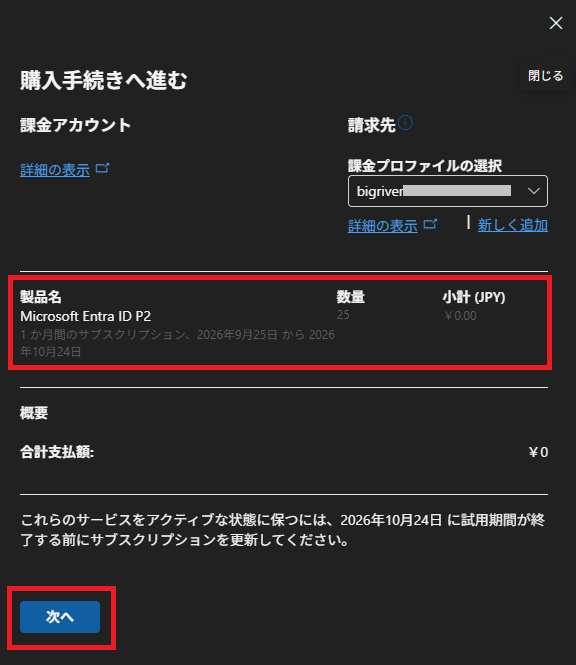
注文内容を確認し”注文”します。 この画面では費用の記載がありますが、これは1ヶ月の試用期間後に発生する予告的なものです。 試用期間後に更新しない場合は自ら終了する必要があります。 忘れないように終了しないとです。
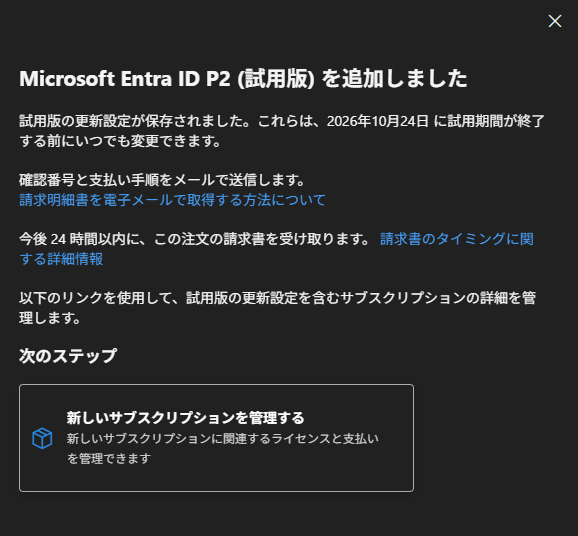
購入完了です。
Entra ID P2 ライセンスの割り当て
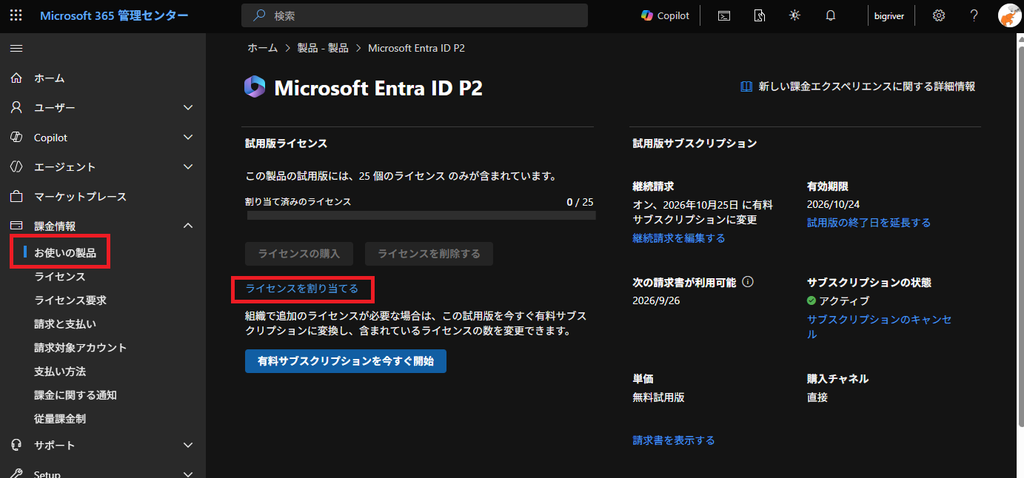
左メニューの課金情報 > お使いの製品 から Microsoft Entra ID P2 の画面に移動します。
“ライセンスを割り当てる” をクリックします。
割り当てるユーザを検索し、”ライセンスを割り当てる” ボタンをクリックします。
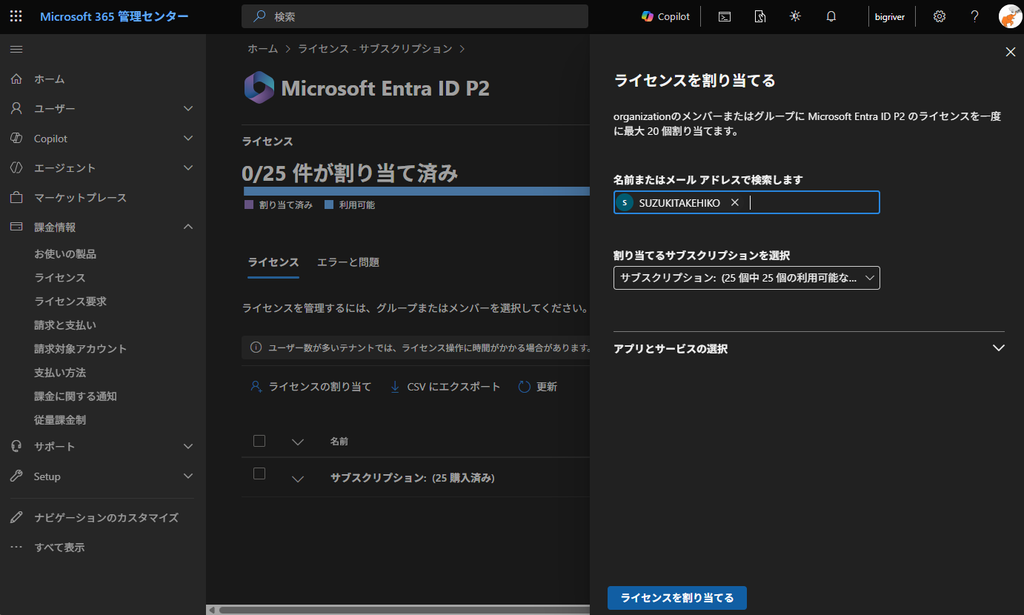
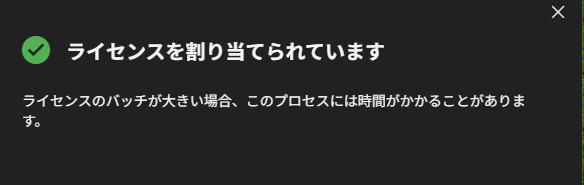
この画面は閉じてしまいます。
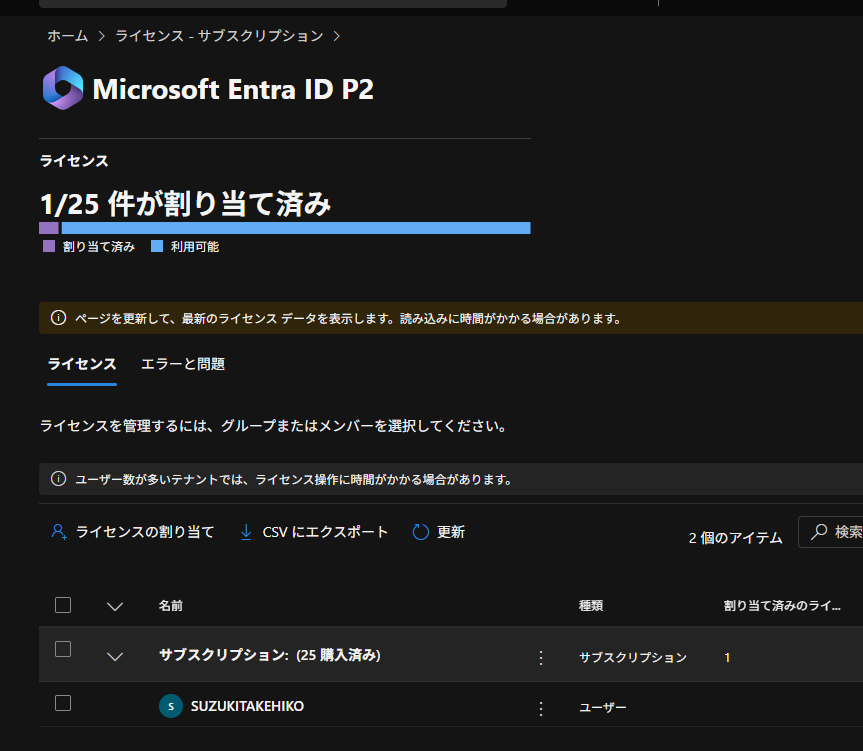
最終的にライセンスが消費され(画面上だと 1/25 へ)、指定のユーザに割り当てられていればOKです。
動作確認 PIM(Privileged Identity Management)画面
Entra ID P2 が本当に有効になっているかどうか、P2 ならではの機能の画面で確認していきます。
今回は Privileged Identity Management の設定画面が開けるかどうかを確認します。
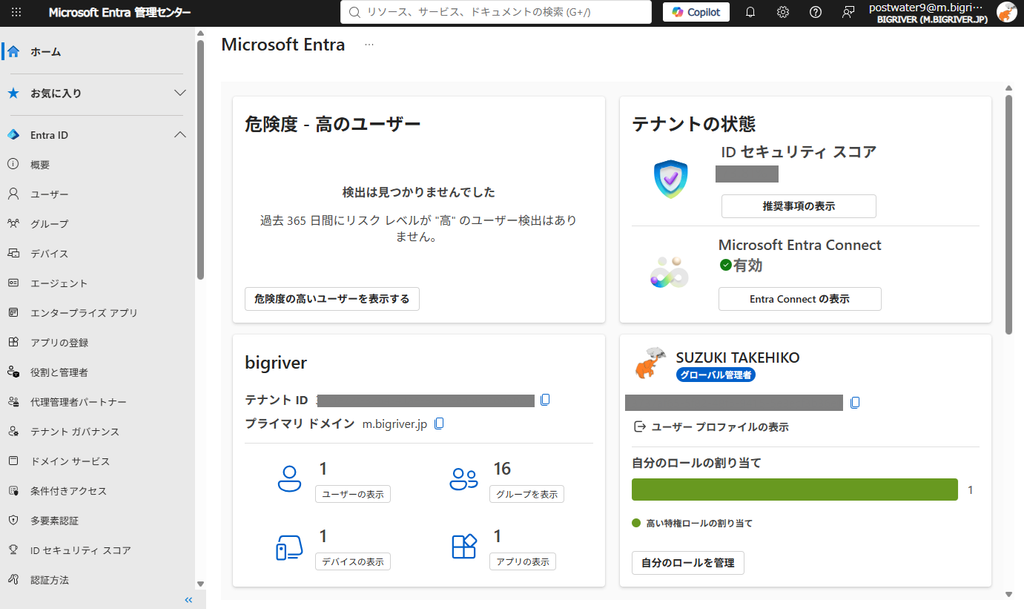
Entra 管理センター (https://entra.microsoft.com) にアクセスします。
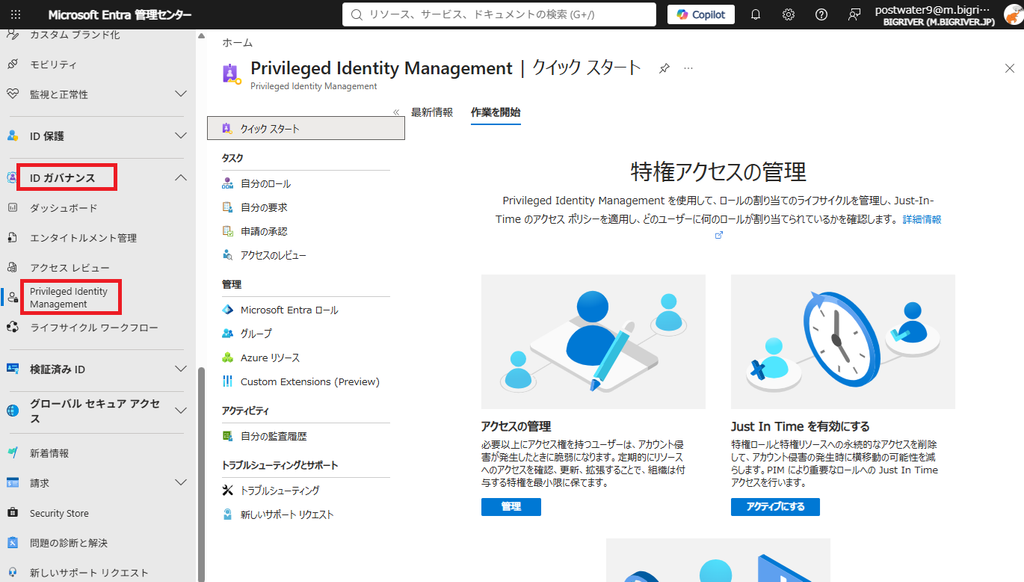
左メニューの”ID ガバナンス” > “Privileged Identity Management” に移動します。
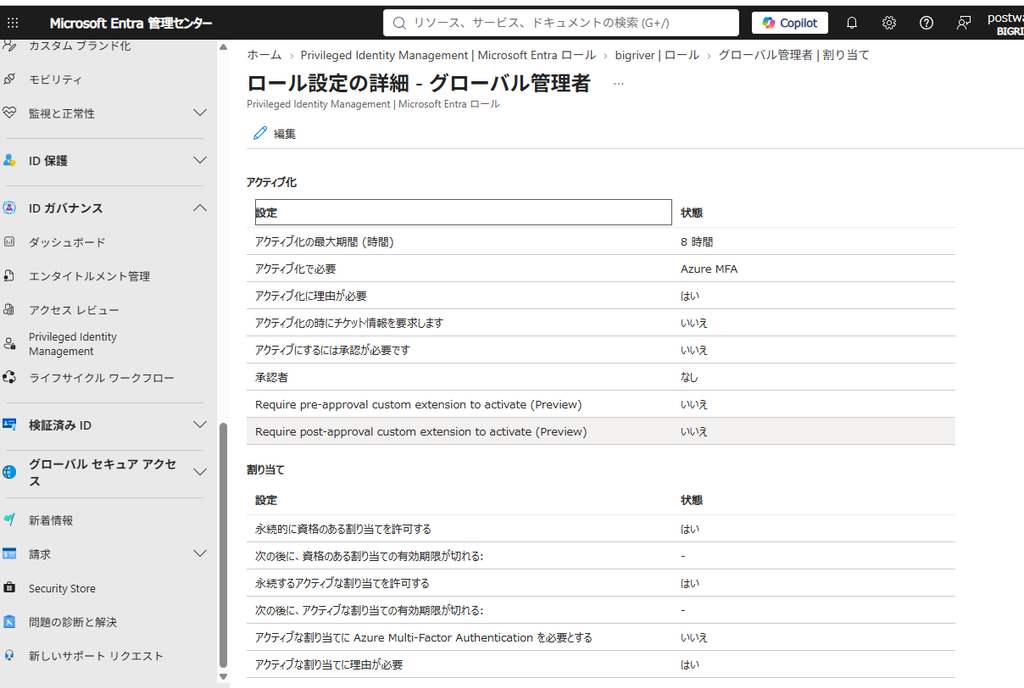
左メニューの Microsoft Entra ロール > ロール を開き、グローバル管理者をクリックします
設定 を押したときに、”アクティブ化の最大期間(時間)”などの詳細なポリシー編集画面が開けることが確認できました。
まとめ (というか Entra ID P2 に全く関係しない雑感)
最近、生成 AI が役立つ物になった結果、この様な技術ブログの価値が変わってきていると思います。 以前は構築記録やエラーのトラブルシューティングを公開し、それをインターネット上の誰かが有効に活用してくれるという点で価値があったと思います。 実際に私のブログでも Azure Virtual Desktop のエラーコードなどは5年前に書いた記事にも関わらず今でもそこそこアクセスがきます(不定期に急に数百のアクセスが来るのであー、その日に何かAzure側でトラブルが起きているんだろーなとわかったりもします)。
一方、生成AIが使える現在、構築記録は正直不要になってきていると思います。 私自身もほとんどのことは生成AIとの問答で構築が出来てしまうことを実感しているからです。 わざわざ技術ブログを読まなくてもAI がピンポイントに、そしてストレートに解決策を提示してくれるのと、わからないこと、実行してもエラーになることを何度でも問答できるためです。
他者への情報共有の価値は減っていますが、自分自身への価値はより増えているとも考えています。 ブログのようなアウトプットは自分の成長、技術力アップに大きく貢献するという実感があるためです。 現状、AIがすべてをやってくれるわけでもないし、結果の担保を一定程度人間が行う必要があるため、まだまだ人間側の技術力や判断力、洞察力は重要で、それを磨いてくれるのがこのようなアウトプットであると自分は思います。 さらに生成AIが私のブログを読み込んで知恵の足しにしている可能性もあるので直接的ではないですが間接的に他の誰かに貢献しているんじゃなかとも。
最後、Entra ID P2 とはまったく関係のないまとめですが、以上です。