半額キャンペーンにつられて Google Gemini AI Pro (5TB) を契約したので、Colab を使ってみる話です。
Colabへの接続、Phtyonコードの実行、GPUを使った処理の実行、CU消費の確認、終了、シェル利用までの一連の手順、とりあえずこれさえ押さえておけばつかえる、を試してみたログです。
目次
Google Colab とは?
Google Colab(Colaboratory)は、ブラウザだけでPythonコードを書いて実行できる、Googleのクラウド実行環境(Jupyter Notebookベース)です。ローカルPCに環境構築をする必要がなく、コード・実行結果・メモ(Markdownやグラフ、表など)を1つの「ノートブック(.ipynb)」としてまとめて扱えます。
Google AI Proの特典として、Colabでは毎月200コンピューティング単位(CU)が付与され、より強力なGPUへの優先アクセスや長い実行時間を利用できるようになっています。
- 環境構築不要ですぐ動く: ブラウザからアクセスするだけで、データ分析や機械学習でよく使われるPythonライブラリが揃った実行環境が使えます。
- コードとメモ・可視化を1つに集約: 「コードセル」と「テキストセル」を並べて書けるため、処理の手順や検証メモ、グラフや出力結果を実験ログのように残せます。
- Google ドライブやGitHubと連携: ノートブック自体はGoogle ドライブに保存され、ドライブ上のファイル読み込みやGitHubとのやり取りもできます。
- Google AI Proの特典(月200 CU): 無料枠よりも高性能なGPUを使いやすく、高負荷な処理や検証を回しやすいのが強みです(GPU利用時は稼働内容に応じてCUが消費され、使い切った場合は追加購入や無料枠の挙動に切り替わります)。
- ちょっとした検証スクリプトやデータ整形・可視化: 手元のローカル環境を汚さずに、Pythonでログやデータ、グラフをサッと確認したいとき。
- 機械学習・モデル実験: GPUリソースを使ってモデルを試したり、検証コードを動かしたりするとき。
- 検証ノートの記録: 試したコマンドや出力、考察を1ページに残して後から振り返りたいとき。
- セッションの時間制限(状態のリセット):
- 一定時間操作がない(アイドル状態)と自動切断されます(無料枠では約90分目安、有料枠では緩和されますが無制限ではありません)。
- 連続稼働時間にも上限(無料枠で最大12時間、有料枠でも最大24時間程度)があり、上限に達するとインスタンスが破棄・リセットされます。
- ローカルストレージの一時性:
- ランタイム上のディスク(
/content配下など)に保存したファイルやpip installで追加したパッケージは、ランタイムが切断・リセットされるとすべて消去されます。残したいデータは必ずGoogle ドライブ(/content/drive)やGitHubへ書き出す必要があります。
- ランタイム上のディスク(
- コンピューティング単位(CU)とリソースの変動:
- 高性能なGPU(A100やL4など)を使うほど時間あたりのCU消費が速くなります。
- 割り当てられるリソースや使用上限は混雑状況によって動的に変動し、CUを使い切ると高性能GPUへのアクセスが制限されます(CPUランタイムは引き続き利用可能です)。
- Google ドライブのI/O制限:
- Google ドライブをマウントして大量の小さなファイルを短時間に何度も読み書きすると、ドライブ側のI/O制限がかかり一時的にアクセス不能になることがあります。大量データは一度ランタイムのローカル領域にコピーしてから処理するのが定石です。
- 機密情報・認証情報の扱い:
- ノートブック内にAPIキーやパスワードをハードコーディングしたまま共有・GitHubへpushしないよう注意が必要です(Colab左メニューの鍵アイコン「シークレット」機能を使うと環境変数として安全に管理できます)。
- フィードバック送信時などに個人情報や機密データを含めないよう公式でも注意喚起されています。
- サーバー・ホスティング用途: ファイルホスティング、メディア配信、WebサイトやAPIサーバーの常時稼働など、対話的な計算処理と無関係なWebサービスの提供。
- ネットワーク・通信の悪用: リモートプロキシへの接続、大量データのダウンロード、P2P(ピアツーピア)ファイル共有。
- セキュリティ攻撃・不正行為: DoS(サービス拒否)攻撃、パスワードクラッキング、許可のないネットワークスキャンや脆弱性検証など。
- 暗号資産・ディープフェイク: 暗号通貨(仮想通貨)のマイニング、ディープフェイクの作成。
- 制限の回避・アカウント共有: 複数アカウントを使ったリソース制限の回避、コンテナ化などの技術による不正使用対策の回避、アカウントの共有や第三者への貸与・転売。
Google Colab を使ってみる
Google Colabを初めて起動してコードを実行し、Google AI Proの特典(GPUやCU残量)を確認するまでの基本的な手順です。
Webブラウザ(今回はWindows 11 上のChoromeを利用)から以下 Colab にアクセスします。
https://colab.research.google.com
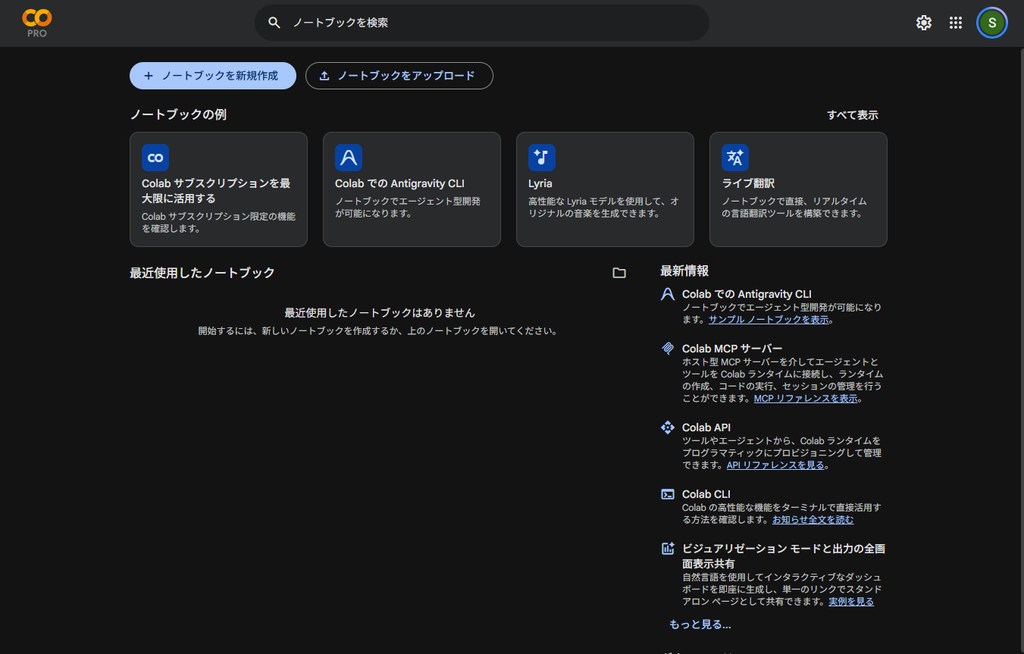
画面上の「ノートブックを新規作成」(または上部メニューの「ファイル」>「ドライブの新しいノートブック」)をクリックします。

利用規約の確認して、”同意する”をクリックします。 どんなサービス、ソフトウェアでも利用規約は必ず確認しましょう。 これは無償のソフトウェアやサービスも同様です。

Notebookが作成されました。左上のファイル名をクリックすれば任意の名前に変更できます。
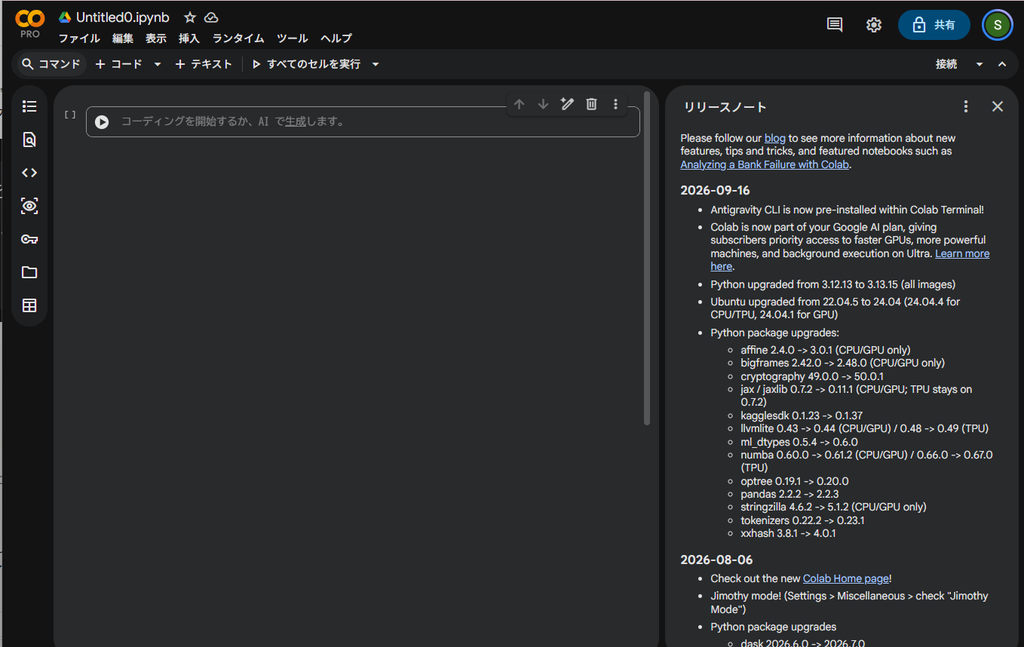
データはGoogle ドライブの「マイドライブ > Colab Notebooks」フォルダに Untitled0.ipynb というファイルが作成されます。

名前を”bigriver-20261122″に変更します。
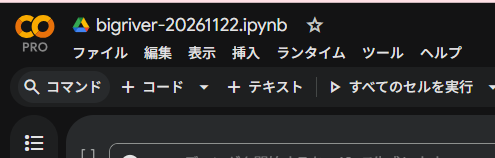
当たり前ですがGoogleドライブから見える名前も変わります。

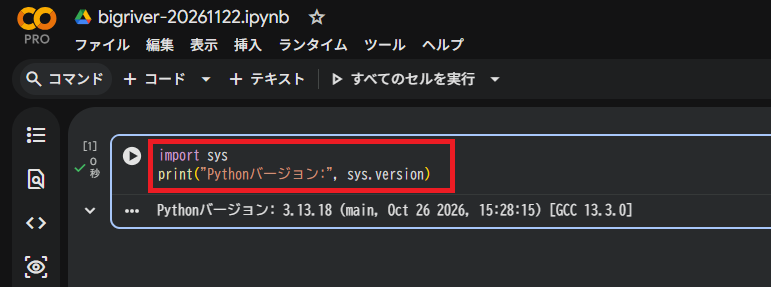
テスト用コードを実行します。
import sys
print("Pythonバージョン:", sys.version)
コードを貼り付けて、再生ボタン(▶)をクリックすると、実行結果が表示されます。
特にLANGとか意識することなく日本語は出力できた。
もうちょっと複雑な処理をテスト。 コードは Gemini に作ってもらっている。
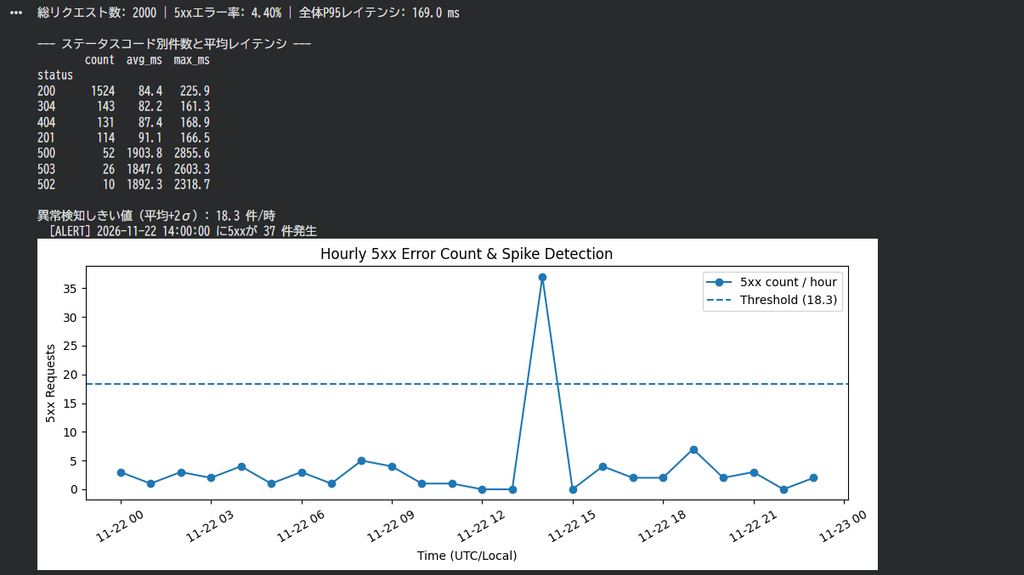
ダミーのアクセスログ生成 → pandasで集計・ステータス比率算出 → 急増時間帯(スパイク)の抽出 → matplotlibで可視化 までを一気にやるテストコード。
import io
import pandas as pd
import numpy as np
import matplotlib.pyplot as plt

# 1. テスト用の疑似Web/APIアクセスログ(2,000件)を生成
rng = np.random.default_rng(42)
base_time = pd.Timestamp("2026-11-22 00:00:00")
minutes = rng.integers(0, 24 * 60, size=2000)

# 14:00〜14:29(840〜869分)に503エラーが集中するスパイクを仕込む
spike_mask = (minutes >= 840) & (minutes < 870)
statuses = np.where(
    spike_mask,
    rng.choice([503, 502, 200], size=2000, p=[0.65, 0.20, 0.15]),
    rng.choice([200, 201, 304, 404, 500], size=2000, p=[0.76, 0.06, 0.08, 0.07, 0.03]),
)
latency_ms = np.where(
    statuses >= 500,
    rng.normal(loc=1800, scale=450, size=2000).clip(200),
    rng.normal(loc=85, scale=35, size=2000).clip(10),
)
ips = rng.choice(
    ["192.0.2.10", "198.51.100.23", "203.0.113.88", "198.51.100.99", "203.0.113.15"],
    size=2000,
)

df = pd.DataFrame({
    "timestamp": [base_time + pd.Timedelta(minutes=int(m)) for m in minutes],
    "src_ip": ips,
    "status": statuses,
    "latency_ms": np.round(latency_ms, 1),
})
df["hour"] = df["timestamp"].dt.floor("1h")

# 2. 全体サマリーとステータス別集計
total = len(df)
err_rate = (df["status"] >= 500).mean() * 100
p95_latency = np.percentile(df["latency_ms"], 95)

print(f"総リクエスト数: {total} | 5xxエラー率: {err_rate:.2f}% | 全体P95レイテンシ: {p95_latency:.1f} ms")
print("\n--- ステータスコード別件数と平均レイテンシ ---")
summary = (
    df.groupby("status")["latency_ms"]
    .agg(count="count", avg_ms="mean", max_ms="max")
    .sort_values("count", ascending=False)
)
print(summary.round(1))

# 3. 1時間ごとの5xxエラー件数を集計し、平均+2標準偏差を超える時間帯を検知
hourly_5xx = (
    df.assign(is_5xx=df["status"] >= 500)
    .groupby("hour")["is_5xx"]
    .sum()
)
threshold = hourly_5xx.mean() + 2 * hourly_5xx.std()
anomalies = hourly_5xx[hourly_5xx > threshold]

print(f"\n異常検知しきい値(平均+2σ): {threshold:.1f} 件/時")
for ts, cnt in anomalies.items():
    print(f"  [ALERT] {ts} に5xxが {cnt} 件発生")

# 4. グラフ描画(Colabでは標準フォントが英数字中心なのでラベルは英語表記が無難)
fig, ax = plt.subplots(figsize=(10, 4))
ax.plot(hourly_5xx.index, hourly_5xx.values, marker="o", label="5xx count / hour")
ax.axhline(threshold, linestyle="--", label=f"Threshold ({threshold:.1f})")
ax.set_title("Hourly 5xx Error Count & Spike Detection")
ax.set_xlabel("Time (UTC/Local)")
ax.set_ylabel("5xx Requests")
ax.legend()
plt.xticks(rotation=30)
plt.tight_layout()
plt.show()
グラフ化できた。
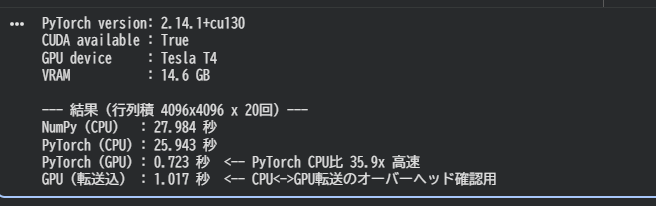
PyTorchとNumPyを使って、「行列積(Matrix Multiplication)」や「ちょっとしたニューラルネットワークの学習ステップ」でCPUとGPUの速度差を体感できるテストコードです。
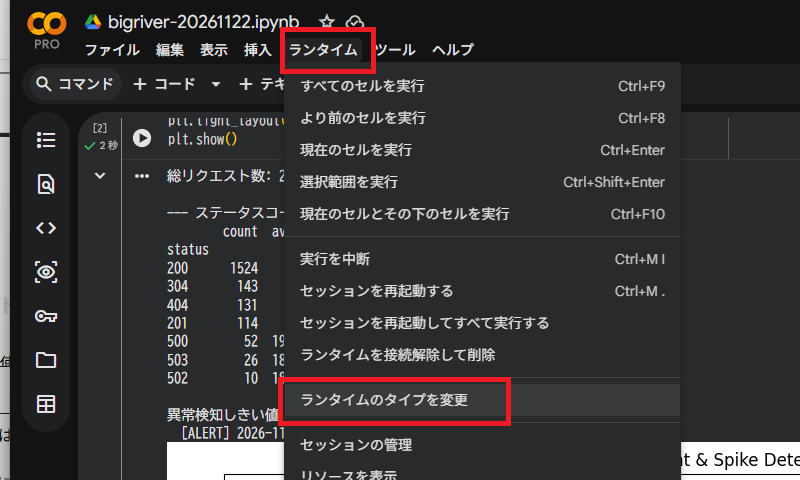
GPUを利用する場合は最初にランタイムのタイプの変更が必要とのこと。
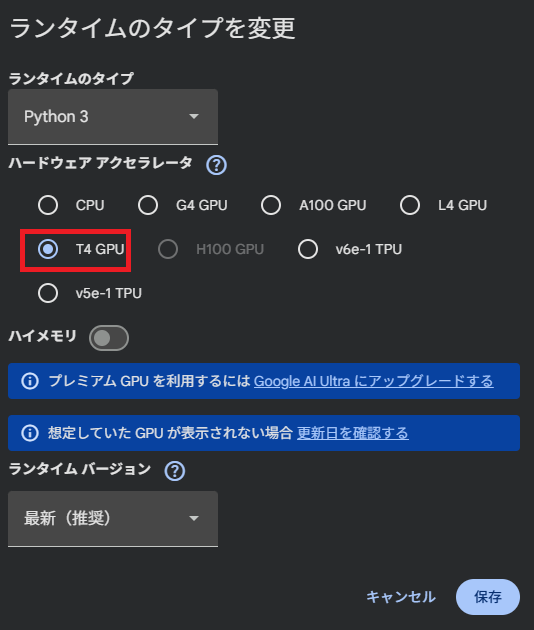
今回はT4を選びます。
import time
import numpy as np
import torch

print("PyTorch version:", torch.__version__)
print("CUDA available :", torch.cuda.is_available())
if torch.cuda.is_available():
    print("GPU device     :", torch.cuda.get_device_name(0))
    props = torch.cuda.get_device_properties(0)
    print(f"VRAM           : {props.total_memory / (1024**3):.1f} GB")

# 行列サイズ(大きすぎるとVRAMや時間がかかるため、まずは4096か6144程度で様子見)
N = 4096
ITERS = 20

# 1. NumPy (CPU) での行列積
a_np = np.random.randn(N, N).astype(np.float32)
b_np = np.random.randn(N, N).astype(np.float32)

_ = a_np @ b_np  # ウォームアップ
t0 = time.perf_counter()
for _ in range(ITERS):
    _ = a_np @ b_np
numpy_cpu_sec = time.perf_counter() - t0

# 2. PyTorch (CPU) での行列積
a_cpu = torch.from_numpy(a_np)
b_cpu = torch.from_numpy(b_np)

_ = torch.matmul(a_cpu, b_cpu)  # ウォームアップ
t0 = time.perf_counter()
for _ in range(ITERS):
    _ = torch.matmul(a_cpu, b_cpu)
torch_cpu_sec = time.perf_counter() - t0

print("\n--- 結果(行列積 {0}x{0} x {1}回)---".format(N, ITERS))
print(f"NumPy (CPU)   : {numpy_cpu_sec:.3f} 秒")
print(f"PyTorch (CPU) : {torch_cpu_sec:.3f} 秒")

# 3. PyTorch (GPU / CUDA) での行列積(計算時間のみ/データ転送含む場合も参考表示)
if torch.cuda.is_available():
    # (a) GPU上にデータを載せた状態での純粋な演算時間
    a_gpu = a_cpu.to("cuda")
    b_gpu = b_cpu.to("cuda")

    _ = torch.matmul(a_gpu, b_gpu)
    torch.cuda.synchronize()

    t0 = time.perf_counter()
    for _ in range(ITERS):
        _ = torch.matmul(a_gpu, b_gpu)
    torch.cuda.synchronize()
    torch_gpu_sec = time.perf_counter() - t0

    # (b) ホスト(CPU) -> GPU転送を含めた場合(実運用での転送コストの確認用)
    torch.cuda.synchronize()
    t0 = time.perf_counter()
    for _ in range(ITERS):
        ga = a_cpu.to("cuda", non_blocking=False)
        gb = b_cpu.to("cuda", non_blocking=False)
        _ = torch.matmul(ga, gb)
    torch.cuda.synchronize()
    torch_gpu_with_transfer_sec = time.perf_counter() - t0

    print(f"PyTorch (GPU) : {torch_gpu_sec:.3f} 秒  <-- PyTorch CPU比 {torch_cpu_sec / torch_gpu_sec:.1f}x 高速")
    print(f"GPU (転送込)  : {torch_gpu_with_transfer_sec:.3f} 秒  <-- CPU<->GPU転送のオーバーヘッド確認用")
else:
    print("GPUが有効になっていません。「ランタイム > ランタイムのタイプを変更」からGPUを選択してください。")
NVIDIA Tesla T4 を使ったときと使わなかったときの結果。 36倍速い結果でした。
Colabの運用系機能を使ってみる
有限なCU残量の確認など、Colabを使っていく中で利用する機会がありそうな運用系の機能を確認していきます。
まずは CU 残量の確認です。
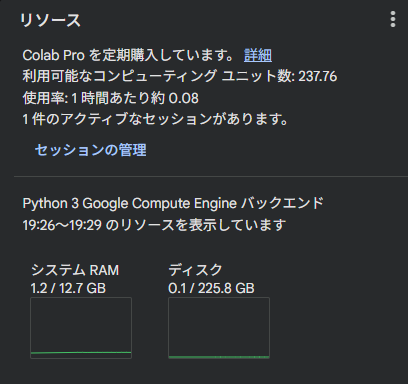
AI Pro特典のGPUやコンピューティング単位(CU)を確認するには、画面右上の「RAM / ディスク」表示の横にある▼メニューから「リソースを表示」を開きます。
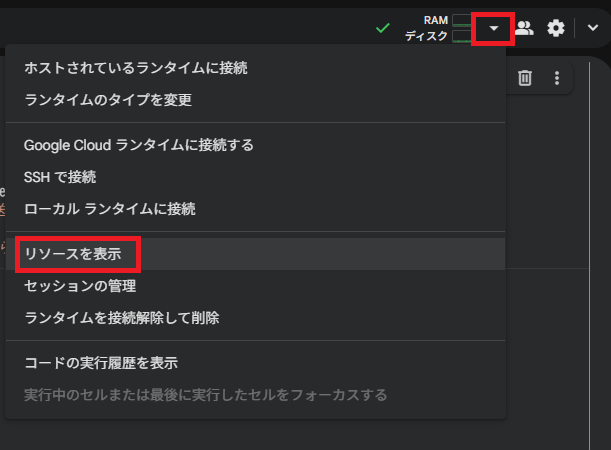
”利用可能なコンピューティング ユニット数”が残CU数です。 237.76です。 今回 AI Pro を契約する前に AI Plus を契約していたのでその40CUが足された240CUに対して先ほどのテストで2.24 CU を消費したという感じですね。
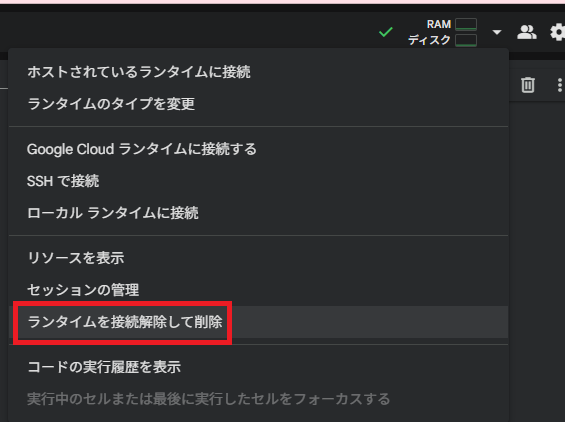
ランタイム(VM・マシン)がアクティブなままだと、GPUからCPUに切り替えた後でも、アイドル時間や上限に達するまではコンピューティング単位(CU)の消費が続きます。テストが終わったなら、ランタイムを切断して削除(マシンを停止)します。
直接シェル(Linuxのターミナル/Bash)を使えます。 ノートブックのセルから ! をつけて叩くだけでなく、画面上やCLI/SSH経由でシェル環境を開くことが可能です。
“!”を付与して実行したいコマンドを入力することで実行できます。以下の例だと”!uname -a”を実行。
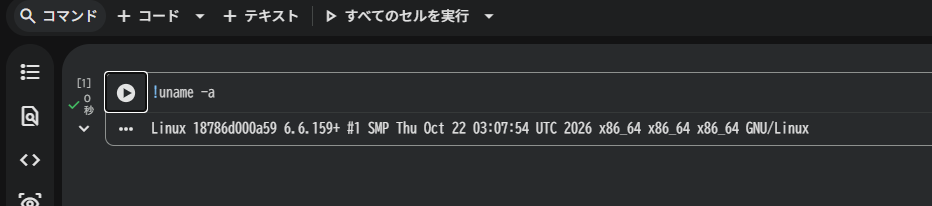
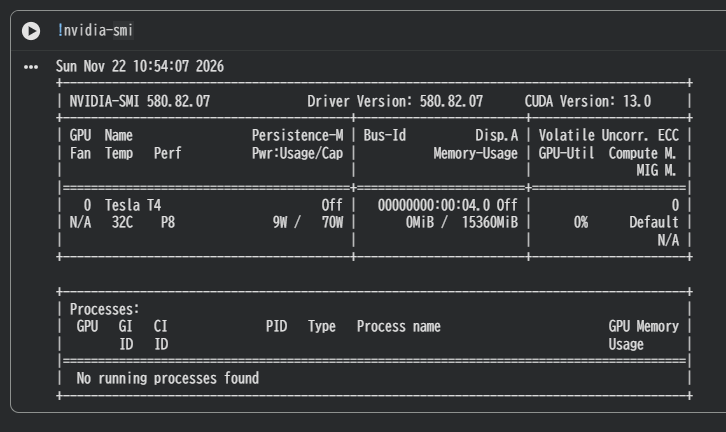
“!nvidia-smi”でGPUを確認できます。 今は処理は走らせていませんが、処理中ならGPUの使用率とか表示されるはず(Colabはわからないですが実機ならそうなる)
まとめ
Google Colab、実は今までも使える権利がありつつ使っていませんでした。 よくある話で使ってみればこんなに簡単に使えるんだ!とわかった次第です。 次使う時のメモも今回準備できたので積極的に使っていこうかなと思いました。 利用規約に違反しない前提で。
また、自宅にゲーミングPCがあり、そのマシンでは CUDAが使えるNVIDIAのカードと10core CPU、32GBメモリはある。こことの使い分けも考えて今後の利用シーンについて自分の中で整理できた。
- 自宅の環境を変えずに処理を流せる
- 長時間の処理を流せる
- ゲーミングPCでは収まらない処理を流せる
- 一時的な検証(外部のAPIを叩いたり、ツールをテストしたり)
以上