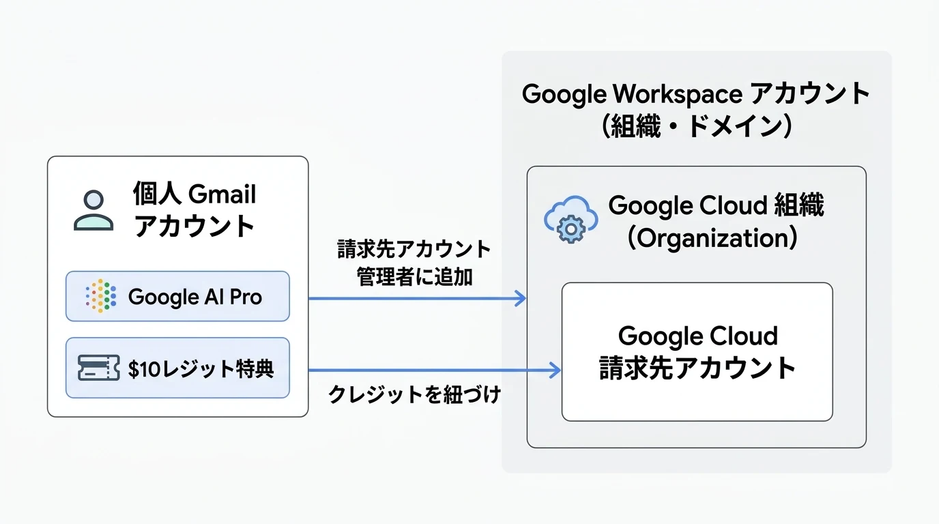
Google AI Pro で提供される Google Cloud クレジット特典を使う話です。 使い方を調べていくと自動で付与されるのではなく、 Google Cloud の請求アカウントに紐づけ作業を行わないと利用できないということでその紐づけ作業を行っていきます。
なお、私の場合は、すでに Google Cloud を利用しており請求アカウントをもっているので、その請求アカウントに AI Pro のクレジットを紐づけていきます。 また、その請求アカウントは Google Workspace アカウントであり、Google AI Pro を契約しているのは個人の Gmail アカウントでこの個人のGmailアカウントは請求アカウントになっていません。
この構成での紐づけの手順の紹介です。 途中、試行錯誤しながら最終的には設定は完了しました。
目次
Google Cloud の請求先アカウントの追加
まずは、AI Proを契約した個人のGmailアカウントをGoogle Cloud の請求先アカウントに登録する必要があります。
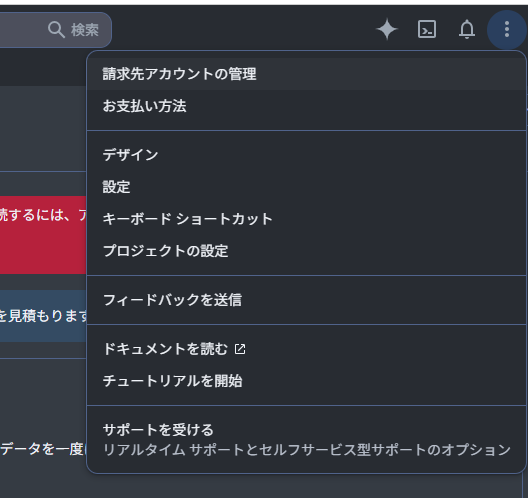
もともと利用していたGoogle Cloud にログインし、”請求先アカウントの管理”にアクセスします。
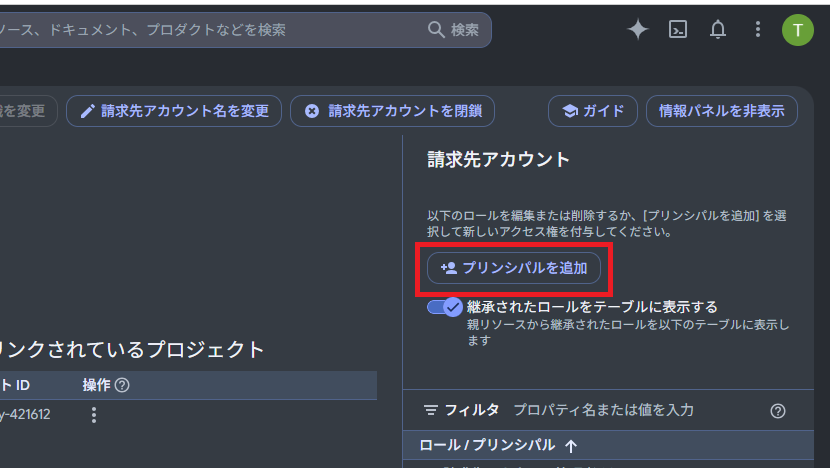
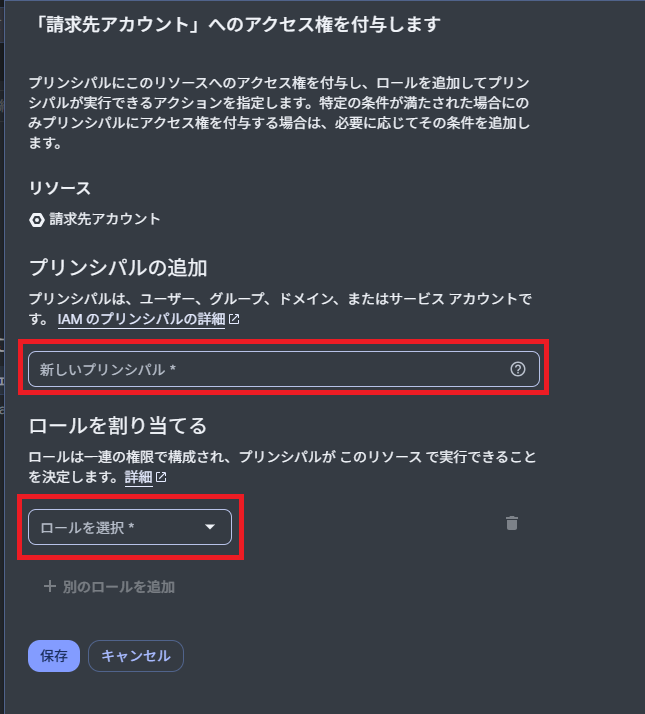
“プリンシパルを追加”をクリックします。
新しいプリンシパルに Google AI Pro を契約した個人の Gmail アカウントを入力します。
ロールの選択には “請求先アカウント管理者”を指定します。
上記2点を設定したあとに保存します。
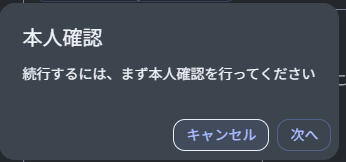
本人確認が求められるので”次へ”をクリックします。 画面は紹介しませんがこのあと表示される画面の指示に従って本人確認を行います(わたしの場合はパスキーですが、これは環境によりけりだと思います)
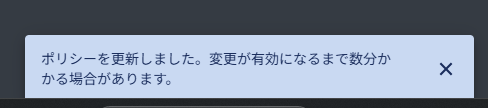
画面の下部に以下案内あり。 ”ポリシーを更新しました。 変更が有効になるまで数分かかる場合があります”
とのこと。
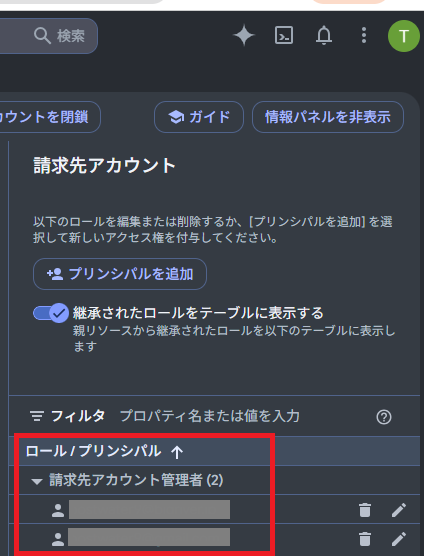
最終的に、ロール/プリンシパルの請求先アカウント管理者に先ほど追加したGoogle AI Pro を契約している個人のGmail アカウントが追加されていればOKです。
Google Developer Program でクレジットを紐づける
Google AI Pro を契約した個人の Gmail アカウントで Google Developer Program 特典ページにアクセスします。
https://developers.google.com/program/my-benefits
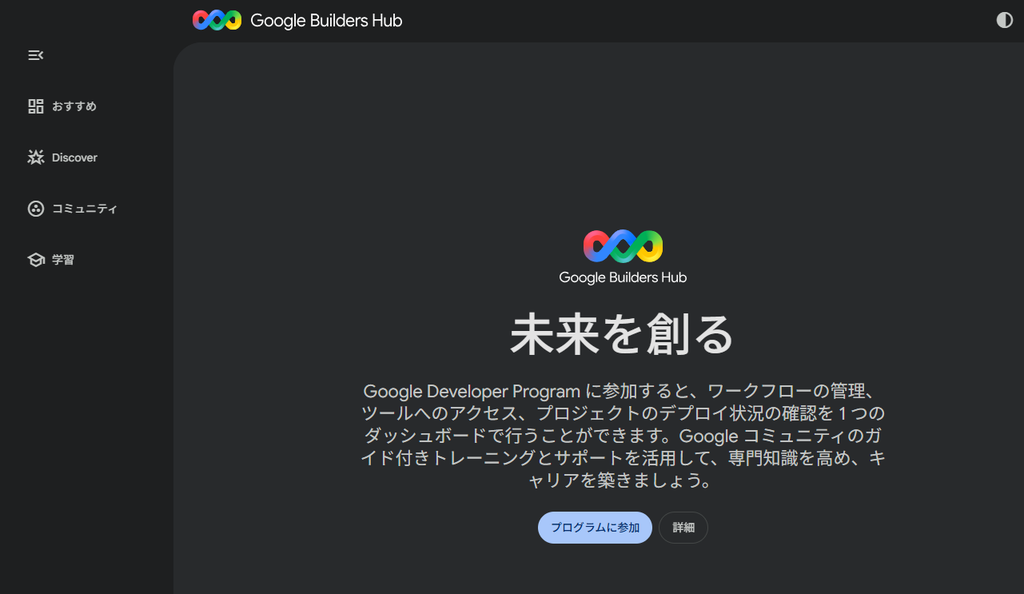
まずは”プログラムに参加”することが必要です。 参加しないと 10 USD クレジットの特典はもらえません。
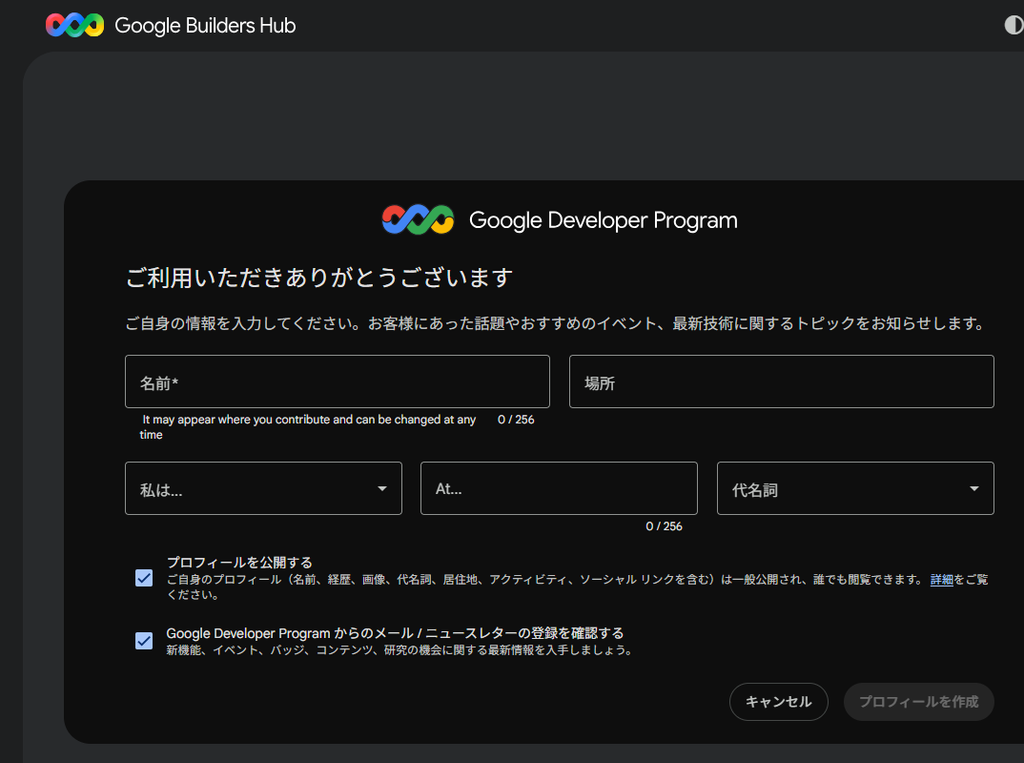
必要な情報を入力して進めます。
特典のページが表示されます。
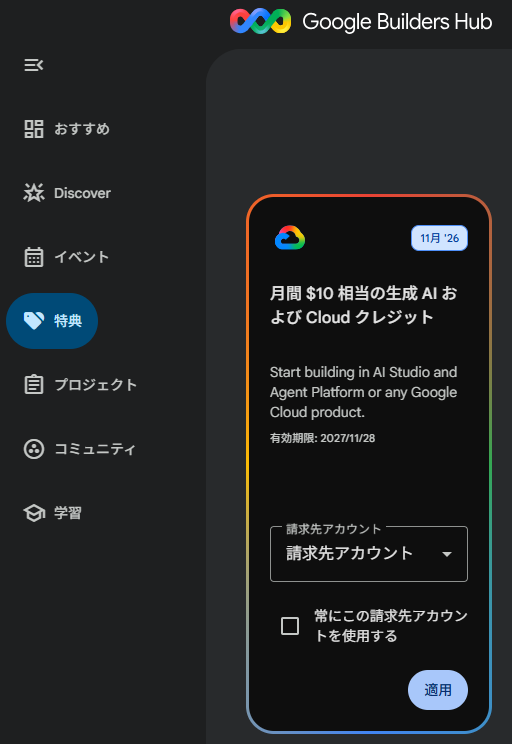
10 USD /月のクレジットに関する特典を確認できます。
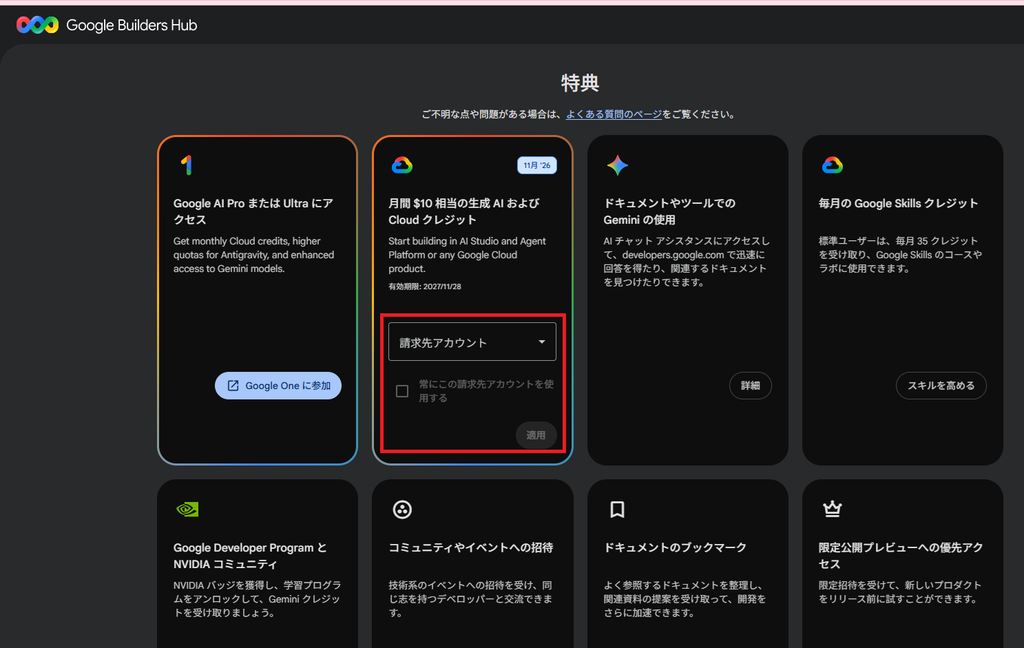
先ほど登録した請求先アカウント管理者が表示されません。 時間がかかるという案内もあったので少しまってから再度実行することにします。
このあと試行錯誤するのですが、実はここで”請求先アカウント”を選択し、”適用”をクリックすればクレジットの紐づけは行えます。
”請求先アカウント”ではなく、実際の請求先アカウントのメールアドレス形式のIDが表示されるものと勘違いし、選択できないと思い込んでしまいました。 プルダウンメニューの画面上の表記は”請求先アカウントの選択”となっていて、その選択肢も”請求先アカウント”と似ていて紛らわしいことが勘違いした一番要因。
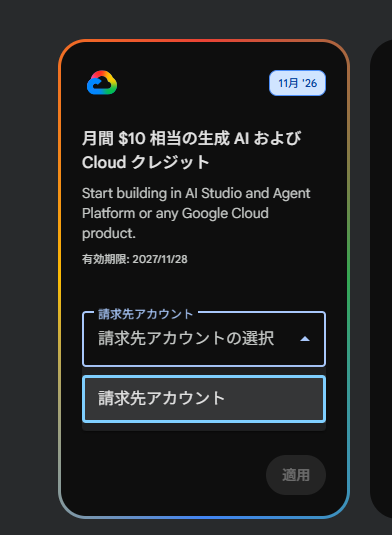
上記の通り、ここからは私が無駄な試行錯誤を行った記録です。 自分のための作業記録として残します。
Developer Program から Google Cloud やAI Studioを参照できないことが原因となっていないか切り分けます。
プロジェクトの設定から、”Cloud プロジェクトを有効にする” をクリックします。
“Google Cloud からのプロジェクトの読み取りを Google Developer Program に許可します”という設定となります。
ついでに AI Studio プロジェクトについても有効化します。
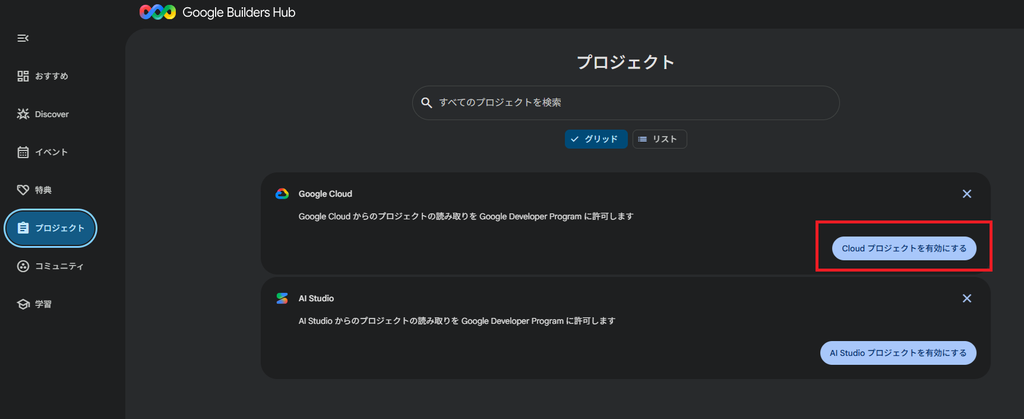
有効化を行うとすぐにプロジェクトが表示されます。
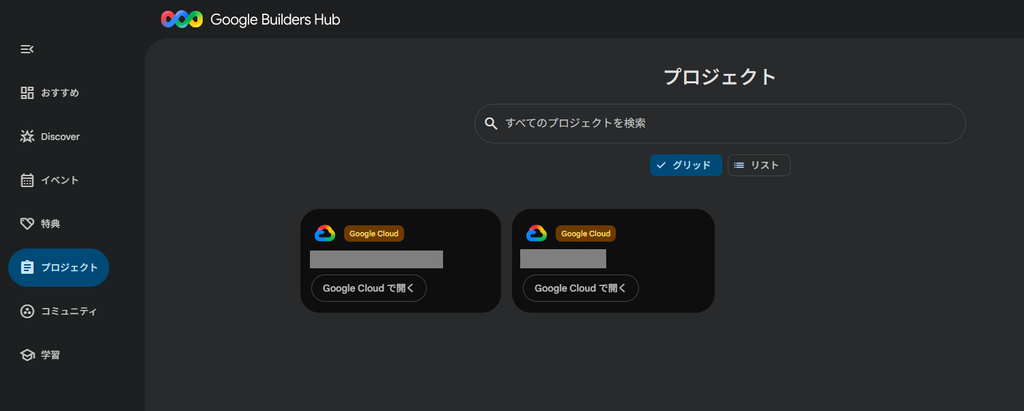
しかし、それでもまだ、請求先アカウントに表示されてきません。
前述の通りここで表示されている”請求先アカウント”が実際に存在する請求先アカウントでこれを指定して適用すればよい。この時点で私は思い違いに気づけていないので試行錯誤を続けていく。
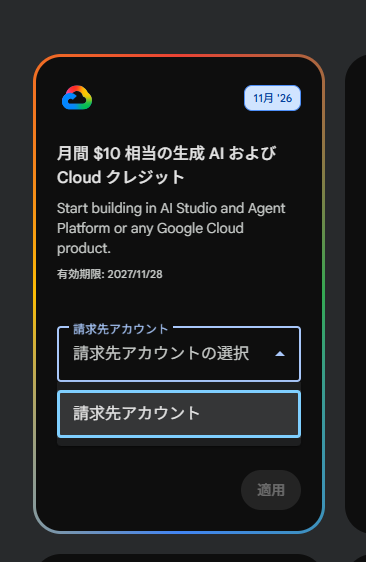
時間がかかるとの案内もあったのでもう少し待ってみることにします。
一晩明けて(10時間くらい経過)して、再度確認しますが、請求先アカウントに Google AI Pro を契約した個人の Gmail アカウントは表示されてきません。
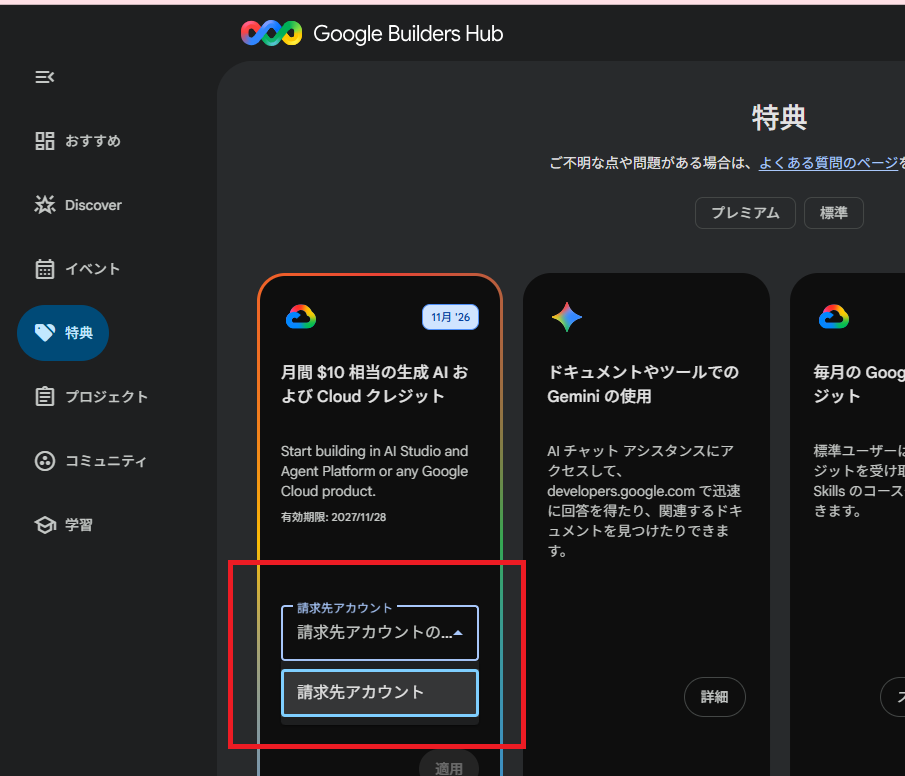
Google の公式情報に”プルダウン リストに Google Cloud 請求先アカウントが表示されません。どうすればよいですか?”とそのまんまのFAQがあるのを見つける。
https://developers.google.com/profile/help/benefits?hl=ja#no-billing-account

でも請求先アカウント管理者に正しく追加されているのはGoogle Cloud の画面からも確認済。
トラブルシューティングはここでいったんあきらめたのですが、Builders Hub の特典画面で請求先アカウントで”請求先アカウント”を選択すると、もともとグレーアウトして押せなかった”適用”ボタンが押せる状態になることに気づきます。
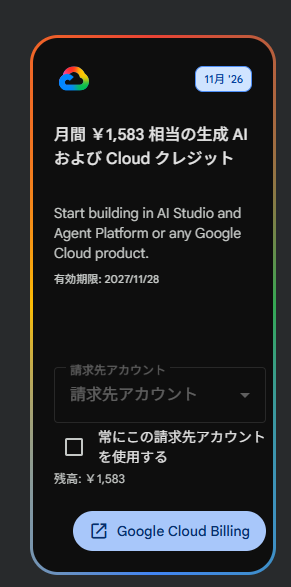
クリックします。 結果、適用できました。
画面をリロードすると割り当てを確認できます。 10 USD ≒ 1,583 円として充当されました。 また、有効期限も聞いていた1年間で来年の2027年11月28日まででした。
請求先アカウントの名前変更
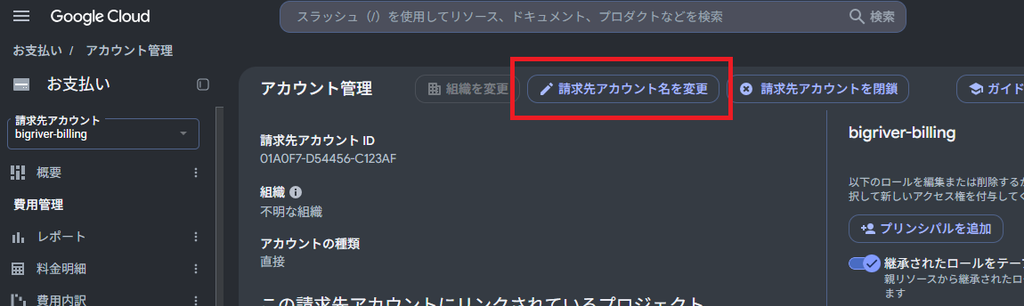
今回、結果として複数の請求先アカウントが存在するようになったので、既定の”請求先アカウント”アカウントから変更します。
Google Cloud のアカウント管理画面から”請求先アカウント名を変更”で変更できます。
以下のスクリーンショットではすでに変更後の”bigriver-billing”になっていますが、このように任意の名前に変更することができます。 2つの請求先アカウントについてそれぞれわかるように命名しました。
以上