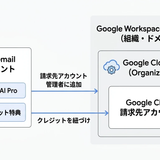
最近、Google AI Pro を契約し、毎月 10USD のクレジットが提供されるということで休眠状態だった Google Cloud の利用を再開することに。 再開にあたっては設定不備によるセキュリティリスク軽減のために CSPM となる Security Command Center (SCC)を設定する話です。 別の記事になる予定ですが、管理者の監査ログとSCCのログを Microsoft Sentinel へ転送し監視も構成予定です。
目次
Google Cloud の組織(Organization)の確認
まず、組織(Organization)が存在することを確認します。 Google Workspace の組織になっている気はするのですが大分昔に作ったProjectだったのであまり覚えておらず。。
結果としては”bigriver.jp”の組織を確認できました。
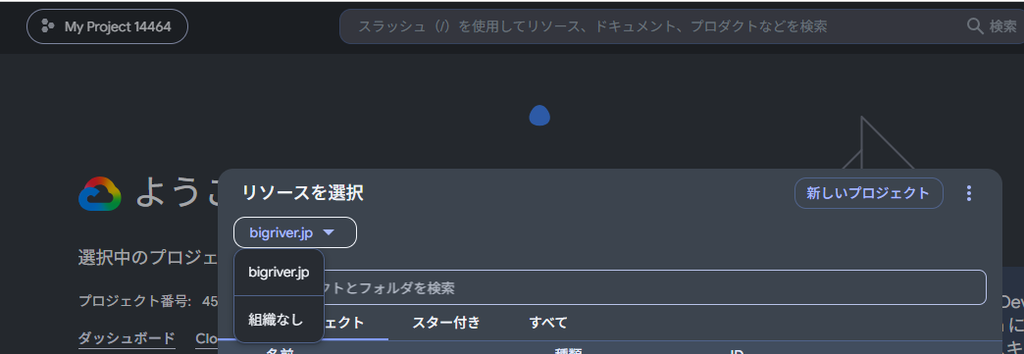
cloud shell からの方が簡単で客観的です。 “gcloud organizations list”を実行し、DISPLAY_NAME,IDが表示されれば組織が存在します。
$ gcloud organizations list
DISPLAY_NAME: bigriver.jp
ID: NNNNNNNNNNNN
DIRECTORY_CUSTOMER_ID: XXXXXXXXX
組織への切り替え
コンテキストを組織に切り替えます。 私の場合は”bigriver.jp”です。
“すべて”からビルアイコン横の組織名をクリックし、コンテキストを切り替えます。
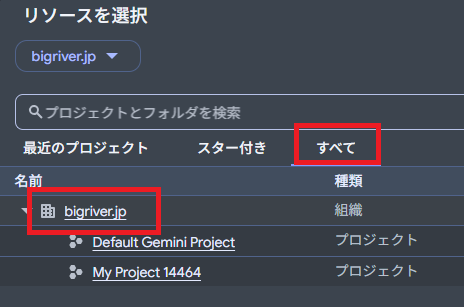
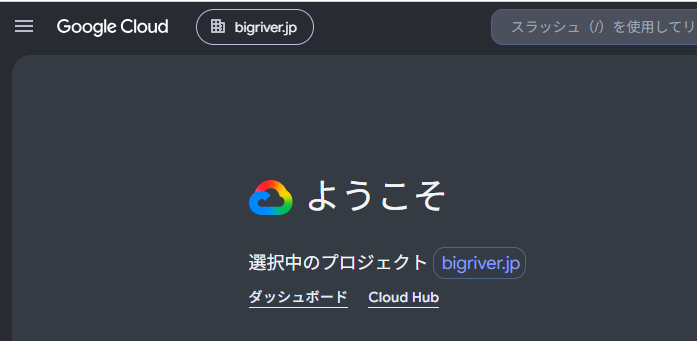
選択中のプロジェクトが組織になったことを確認します。 わたしの場合は”bigriver.jp”に。
Security Command Centerのセットアップ
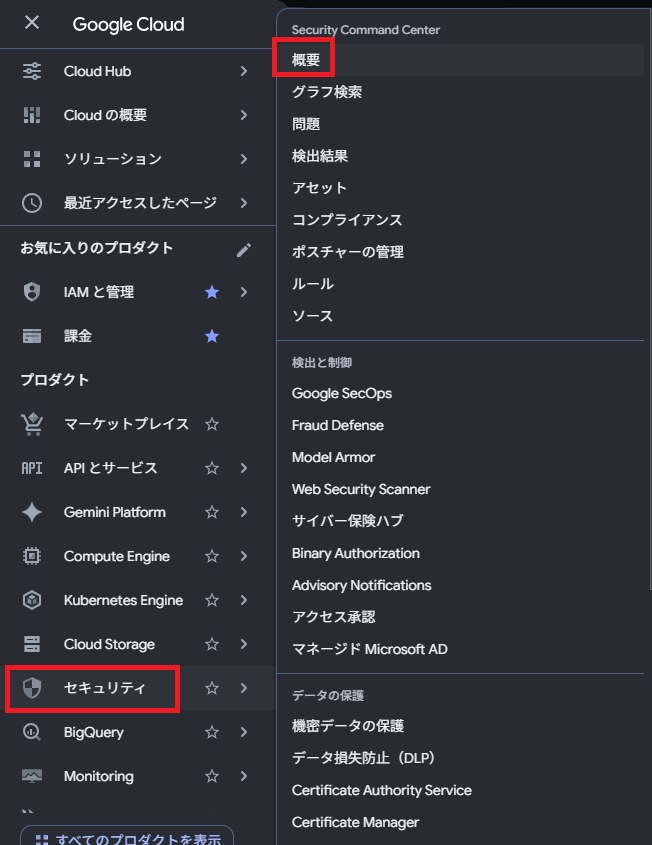
メニューからセキュリティ > 概要を開きます。
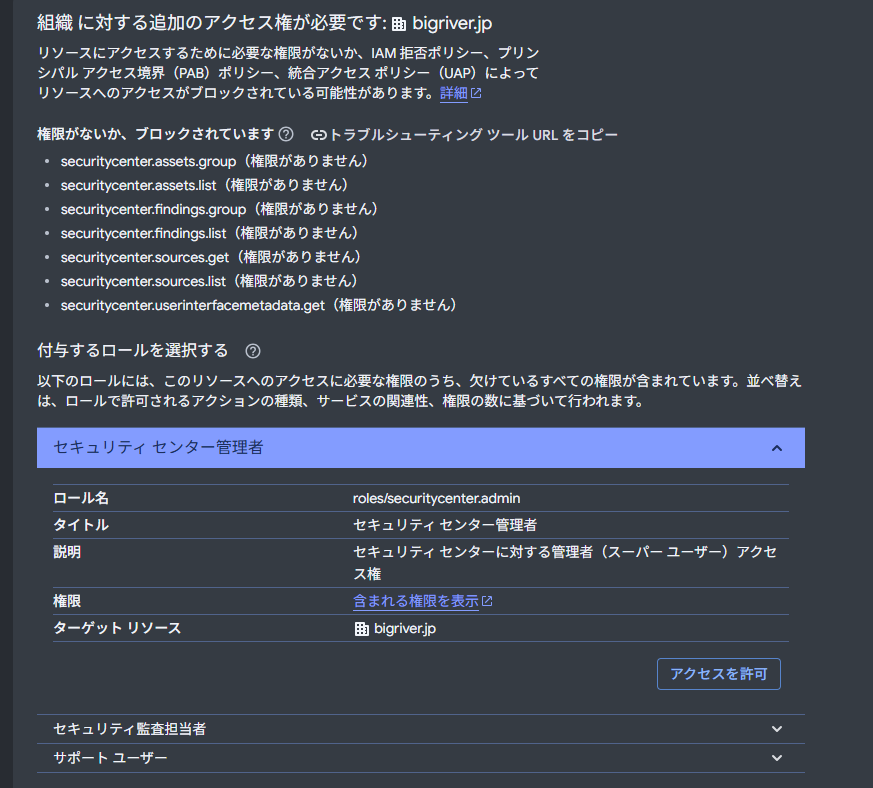
権限の不足が案内されます。
必要な権限なので追加します。
“アクセスを許可”をクリックします。
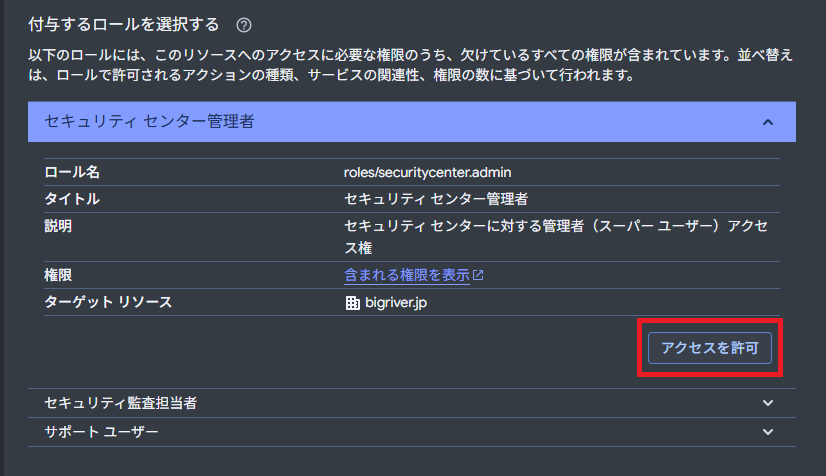
反映までには3-4分かかりました(1分後位ではまだ反映されず)。
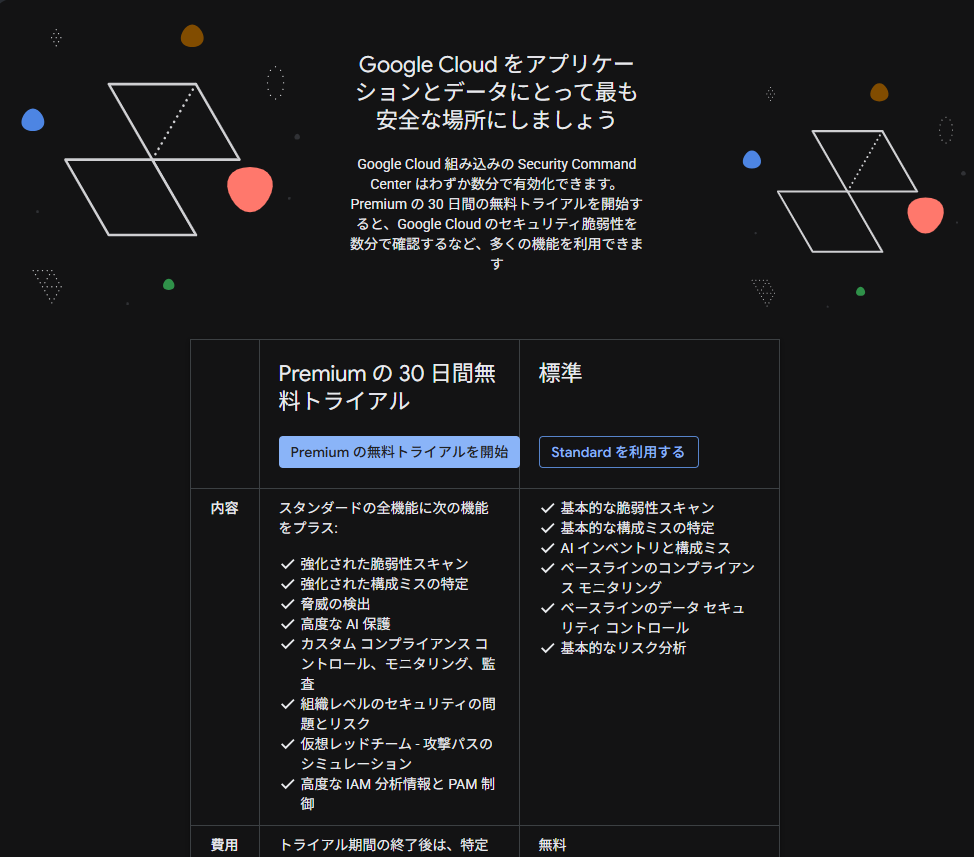
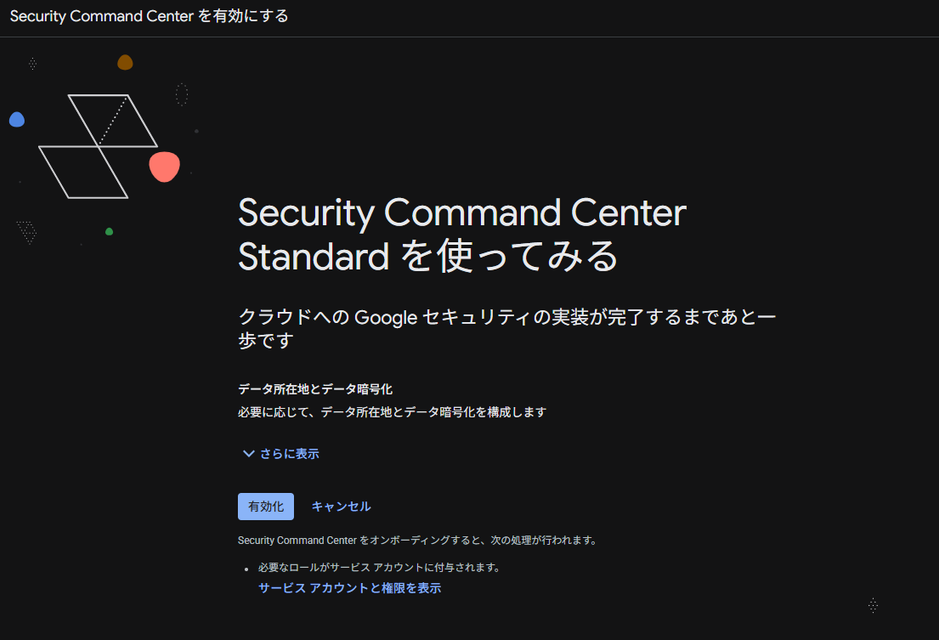
今回は”Standardを利用する”にします。 Google Cloudは検証用で使う時だけリソースを作成して利用する考えなので常時存在するリソースはありません。 なので Premium にしても大した課金は発生しないので有効にしてもよいのですが、それは本当に必要になったときに考えればよいことなので今回はStandardにします。
“有効化”をクリックします。
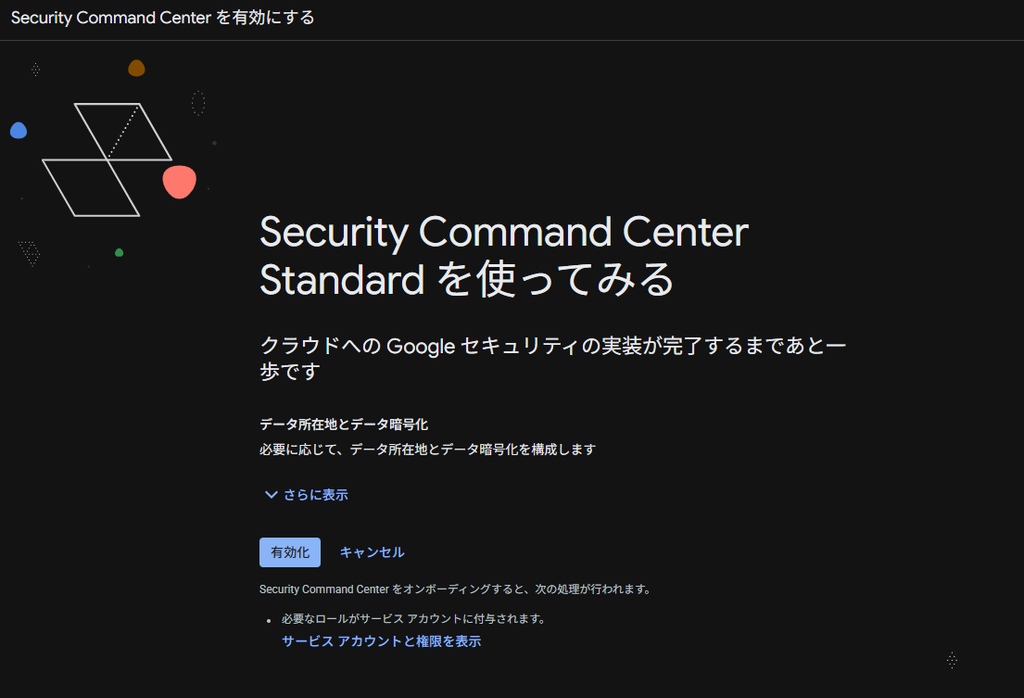
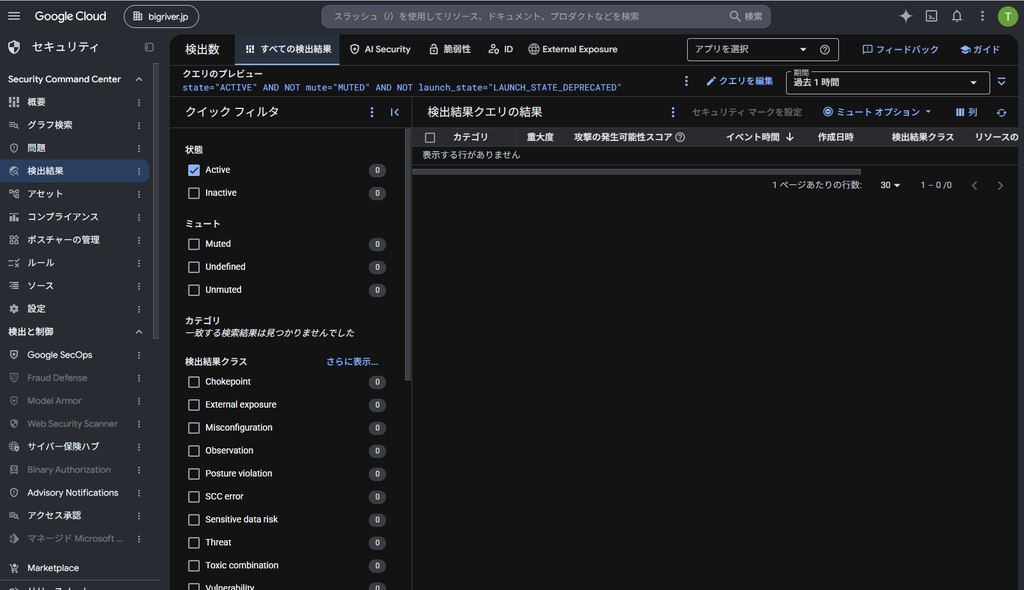
有効化後に設定不備が無いことを確認します。 左メニューから”検出結果”をクリックします。
“Active”が”0″なので問題は無いことが確認できました。
以上