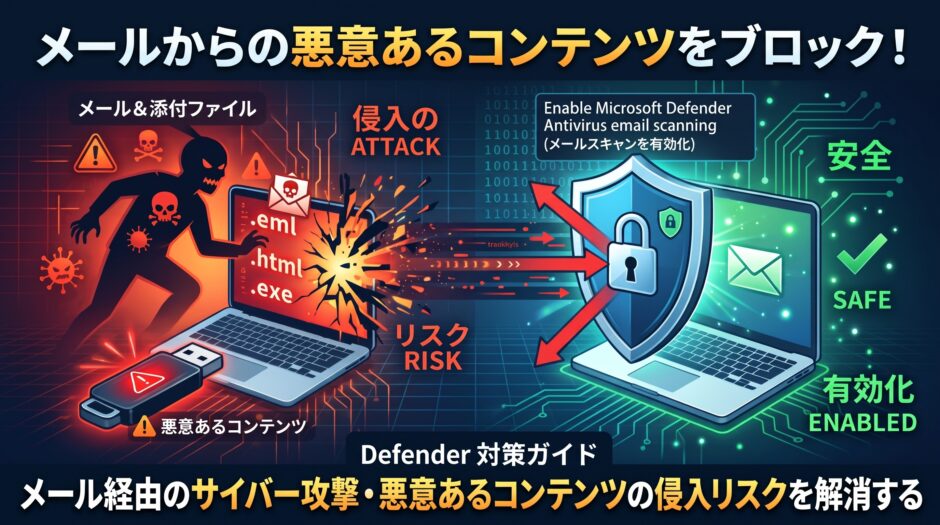
Microsoft Defender のセキュアスコアの100%を目指して推奨事項を設定していく話で、今回は推奨事項「「Enable Microsoft Defender Antivirus email scanning(Microsoft Defender ウイルス対策の電子メール スキャンを有効にする)」 を設定する話です。
目次
どうしてセキュアスコアで 100% を目指すのか?
2026年9月からのサイバー攻撃の激化を目の当たりにする中、漏洩した自分の個人情報をもとに巧妙なフィッシングが行われ、Windows デバイスに攻撃者の侵入を許してしまうのはでないかと危機感を覚えています。 それでデバイスのセキュリティでやるべきことは沢山ありすぎるのとその内容は日々変わっていく中でゴールというか目標として Microsoft Defender のセキュアスコアの 100% を置くことにしました。 このゴールが適切だったのか、有効だったのかは実際やってみてから判断することにします。
なお、このDefender のセキュアスコアは有償のDefender for Endpoint がないと使えません。自宅の Windows PC では Microsoft Defender for Endpoint P2 を利用しています。
推奨事項は100個以上あるので100個の記事になるかもしれませんがスコアが高いものを優先して設定を進めていきます。
Enable Microsoft Defender Antivirus email scanning について
推奨事項「Enable Microsoft Defender Antivirus email scanning(Microsoft Defender ウイルス対策の電子メール スキャンを有効にする)」 は、端末ローカルにダウンロードされたメールメッセージや添付ファイルをスキャン対象に含めるセキュリティ設定です。
この設定を適用すればスコアを0.79%改善することが出来ます。
Outlook などのデスクトップ向けメールクライアントが受信・キャッシュしたメールデータ(.pst や .ost などのメッセージストア、およびメール本文・添付ファイル)を展開・解析し、マルウェアや悪意のあるスクリプトが潜んでいないかをローカルで検査します。
- 標準の動作: Defender は通常、ファイルがディスクに書き込まれたり実行されたりするタイミングでリアルタイム保護を行いますが、メールコンテナ内の古いデータやアーカイブされたメール本文までは網羅的にスキャンしない場合があります。
- 有効化後の動作: フルスキャンやカスタムスキャンの実行時に、メールファイル内も掘り下げてスキャン対象にします。
- 悪意のある添付ファイルの潜伏防止
- マクロ付き Office 文書、難読化されたスクリプト(
.vbs、.js)、細工された PDF などが、メールの受信トレイやアーカイブ内に潜んだまま放置されるのを防ぎます。
- マクロ付き Office 文書、難読化されたスクリプト(
- クラウド側フィルターのすり抜け対策(多層防御)
- Exchange Online Protection(EOP)や Microsoft Defender for Office 365 などのクラウドセキュリティを万が一すり抜けて端末に届いてしまった脅威を、端末側のウイルススキャンで検知・無力化します。
- スキャン時間の増加: メールボックスの容量が大きい場合、フルスキャンの完了までに時間がかかり、ディスク I/O や CPU 使用率が一時的に上昇することがあります。
- Exchange / クラウド中心の環境での位置づけ: 主に「Outlook などのデスクトップアプリでローカルにメールデータを保存している環境」で効果を発揮します。Web 版 Outlook(OWA)のみを利用している環境では実質的な恩恵は少なめですが、セキュアスコアの要件を満たすためにポリシーで一括有効化するのが一般的です。
設定
設定方法は色々ありますが、自宅の管理対象の Windows 11 は2台あるので Intune から設定することにします。
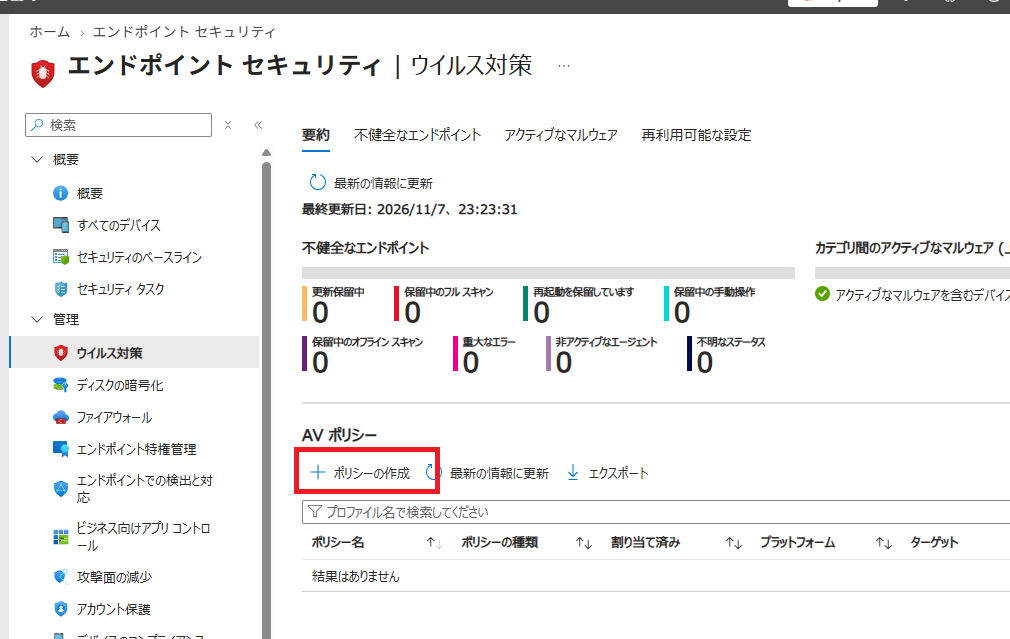
エンドポイントセキュリティ > ウイルス対策から”ポリシーの作成”で新しいポリシーを作成します。
ポイントとなる設定だけ紹介します。 ポリシーの Configuration settings の中で”メールのスキャンを許可する”で“許可済み。メールのスキャンを有効にします。”を指定します。
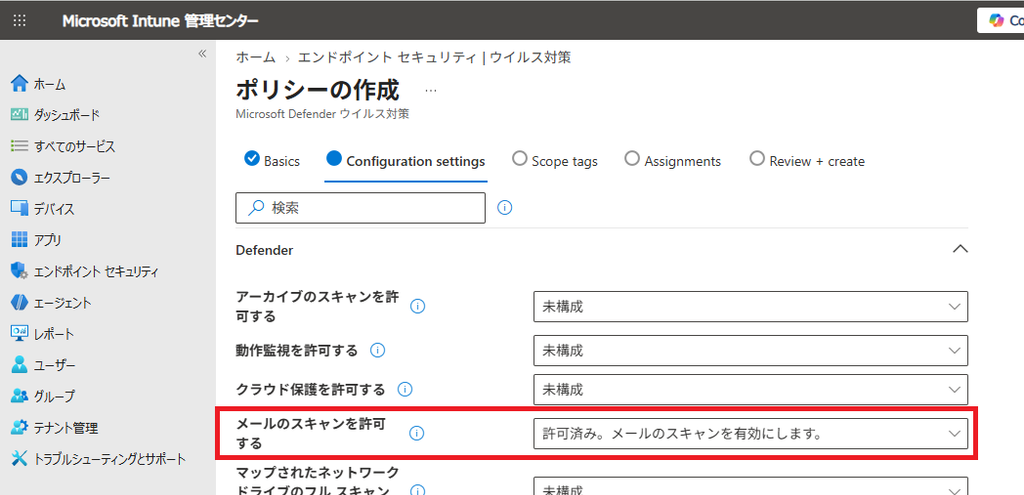
わたしの環境だと基本的にWindowsデバイスのローカルにはメールデータは保持しない運用(Google Workspace はWebメール、Exchange Online もローカルに保持しない)なのでこの設定を行ったとしてもリスク軽減の効果はありませんが、意図せずにローカルに保持する場面が出たときのための転ばぬ先の杖の役目とスコアアップのために実施となります。
以上