最近(現在は2026年10月)、毎日毎日サイバー攻撃により100万人、200万人単位で個人情報漏洩のニュースが流れており、もう自分のGmailやその他アカウントは漏洩している可能性が高い、される可能性が高いだろうということでハードウェアベースのセキュリティに移行しました。 今回予備のカギとして Security Key NFC by Yubico を中古で購入しました。
中古の鍵は偽造品だったりマルウェアが仕込まれている危ないカギの可能性もあります。 そのリスクについて Ubikey が提供する検証用サイトで検証し、また、利用にあたっての初期化について実施したことを記録に残します。
目次
Security Key NFC by Yubico について
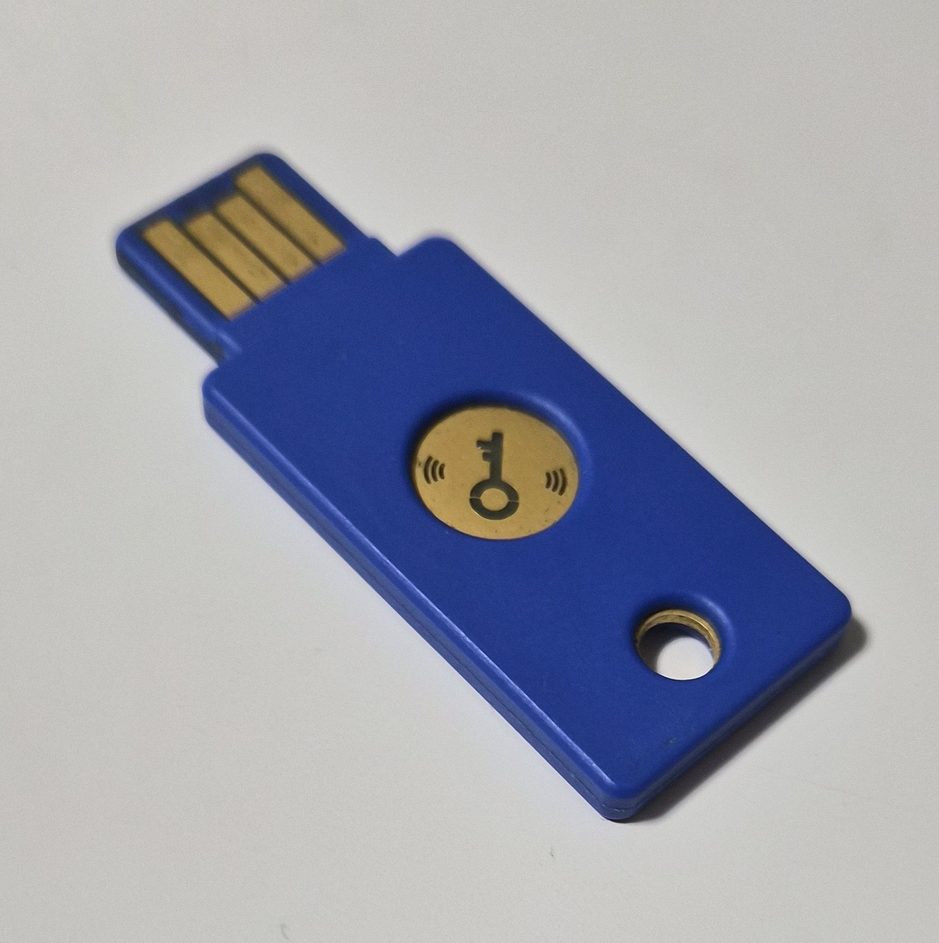
まず、今回の中古品の Security Key についてです。 Yubiko からは様々な製品が提供されていますが、今回私が入手した “Security Key NFC by Yubico”の主な特徴は以下の通りです。
- 端子形状:標準的なUSB Type-A(青い本体の先が金属露出しているタイプ)
- 機能:USB接続およびNFC(スマホなどへのかざし読み取り)に対応
- 用途:FIDO2 / WebAuthn および U2F 規格に対応しており、Googleアカウント、Microsoftアカウント、Passkey対応サイトなどの2段階認証・パスキーログインに使えます。
この青いタイプです。
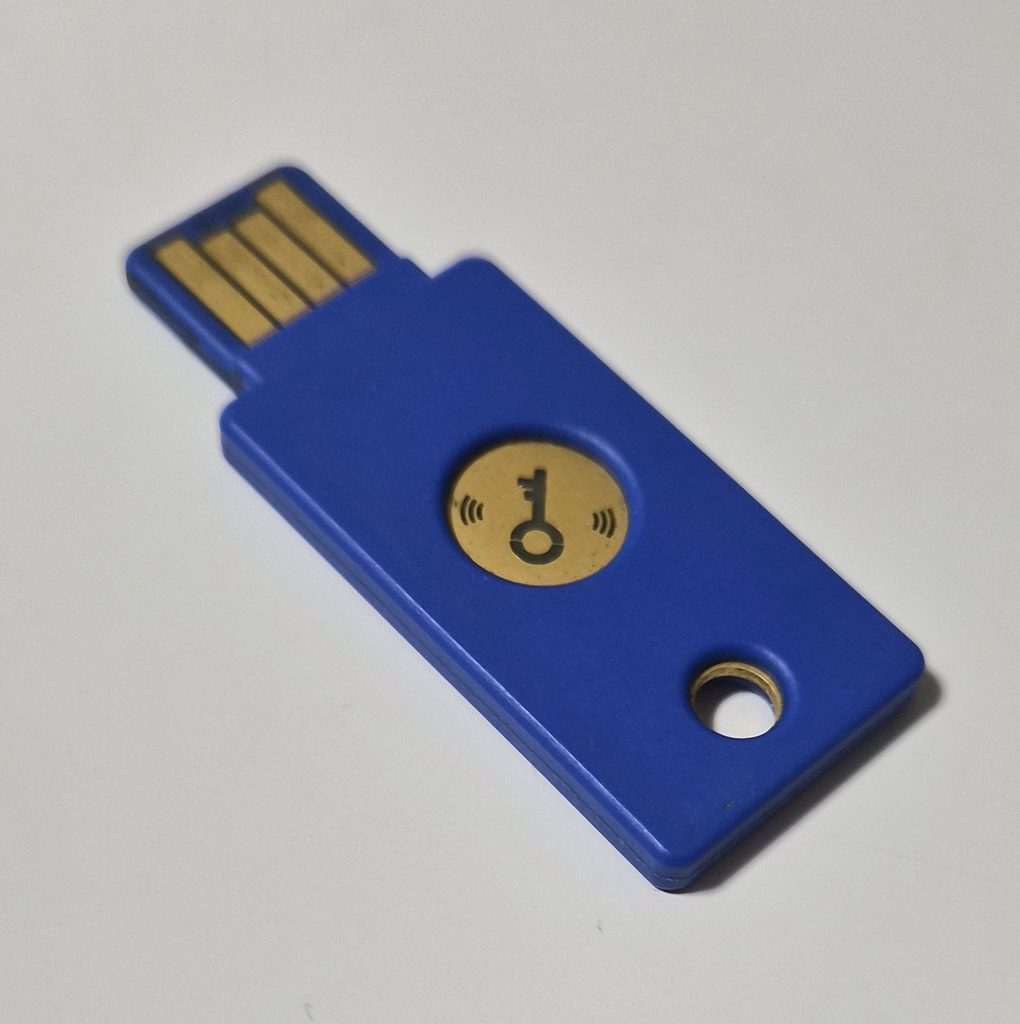
黒色の「YubiKey 5シリーズ」とは異なり、ワンタイムパスワード(OATH/TOTP)作成機能などを削って個人向けの二段階認証/パスキーに特化させた、コストパフォーマンスの高いエントリーモデルです。
ちなみにこの中古品は3,000円台 でした。
正規品かどうかチェックする
Yubikey は正規品かどうか、改造されていないかをチェックしてくれるWebサイトを提供しています。このサイトで確認していきます。
サイトはこちら → https://www.yubico.com/genuine/
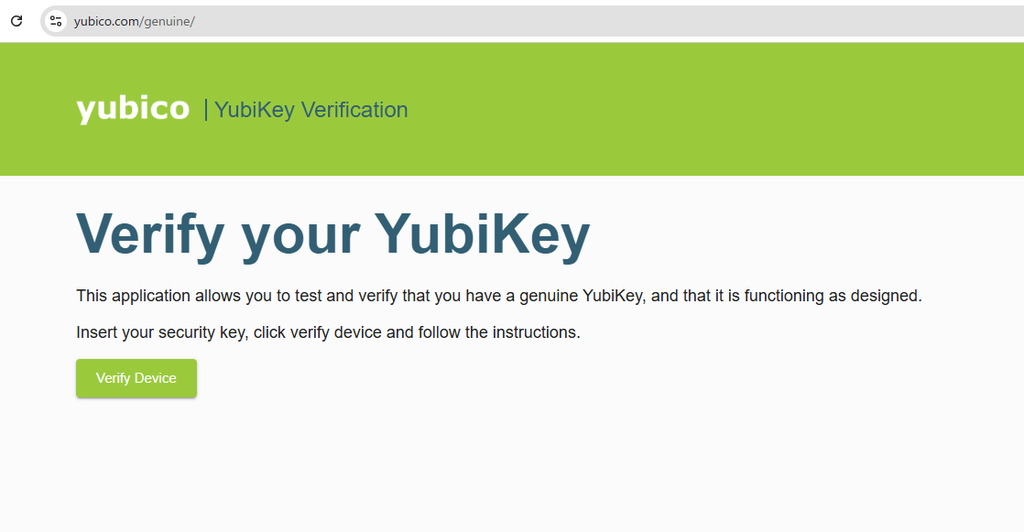
Security Key をPCに挿入し、Webサイト上の”Verify Device”ボタンをクリックします。
Security Key へのタッチ(点滅するのでそこを手で触れる)します。
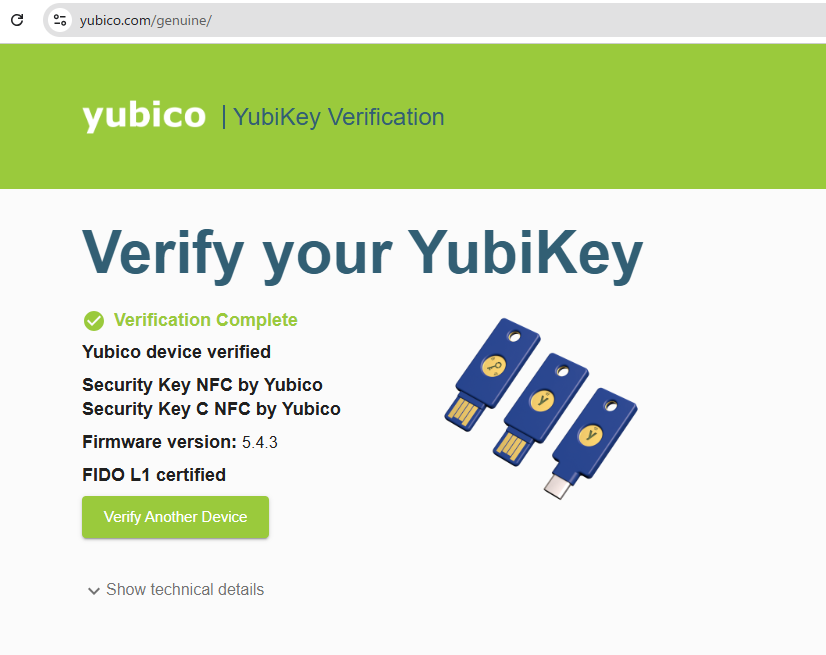
“Verilication Complete” と表示されれば正規品で問題ないことを確認できます。
初期化ツール(Yubiko Authenticator)をインストールし初期化する
前の利用者のPIN設定やキーが残っている可能性もあるのでまずは完全に初期化します。 初期化には専用のアプリケーションを使用します。
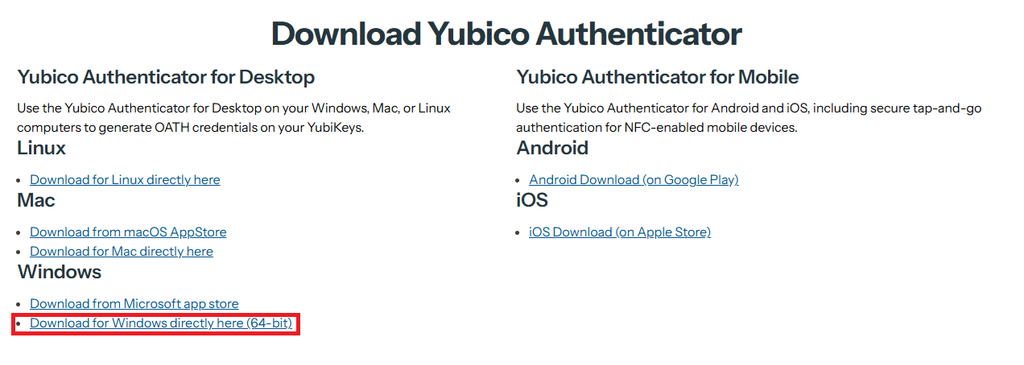
サイトから Yubiko Authenticator をダウンロードします。
サイトはこちら → https://www.yubico.com/products/yubico-authenticator/
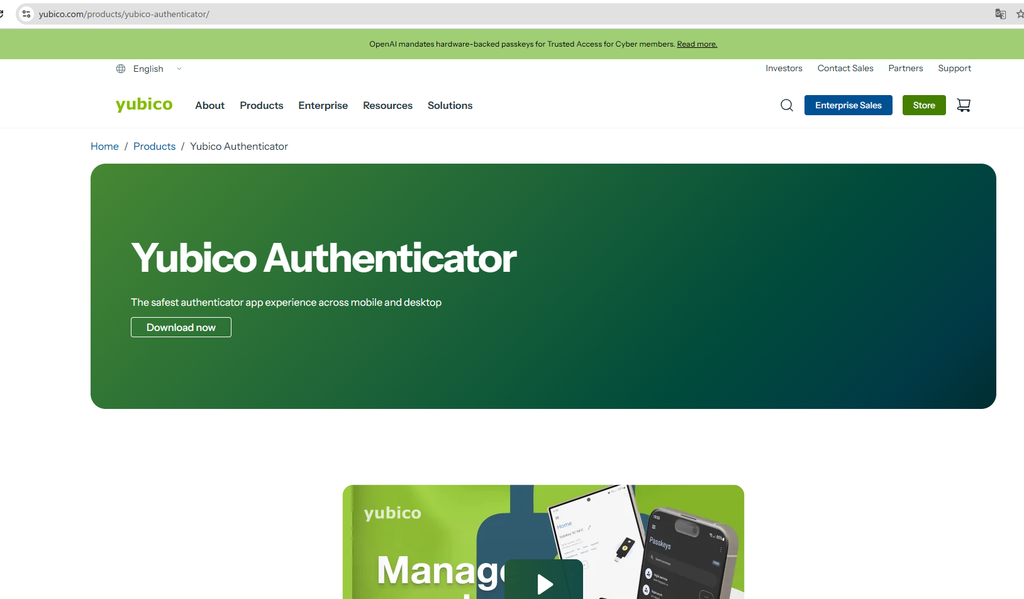
インストーラをダウンロードします。 今回はMicrosoft Store 版をインストールしました(特に意味はないです)。
インストールは自動的に行われ、Yubiko Authenticator が自動起動します。
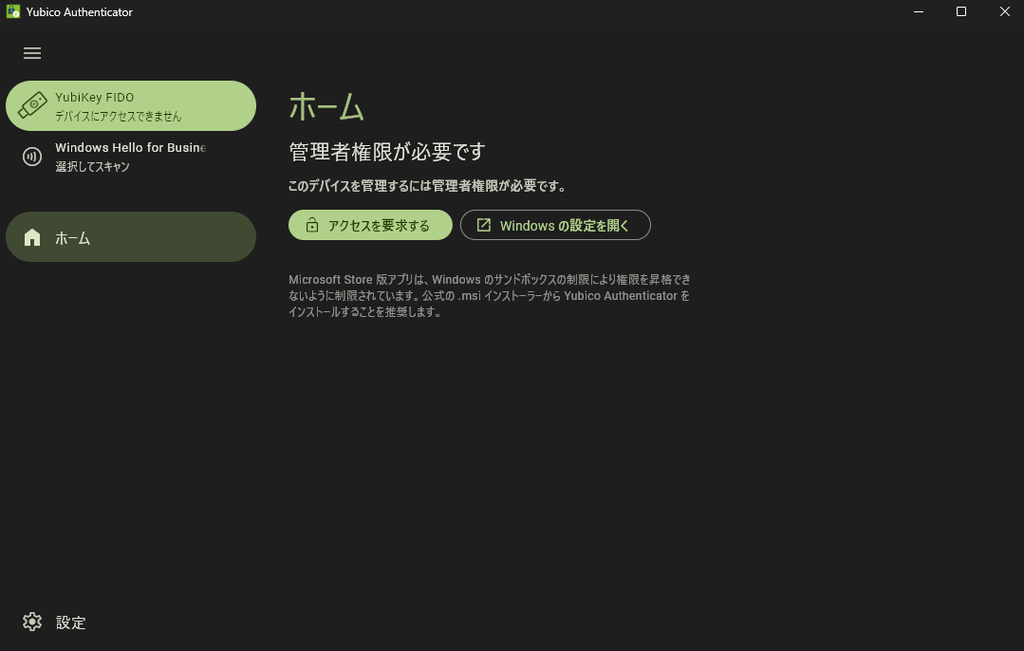
“Microsoft Store 版アプリは、Windows のサンドボックスの制限により権限を昇格できないように制限されています。 公式の.msi インストーラーから Yubiko Authenticator をインストールすることを推奨します” とのこと。
削除して、msi インストーラ版でインストールをやり直します。
Yubico のWebサイトでいうと赤枠の方です。
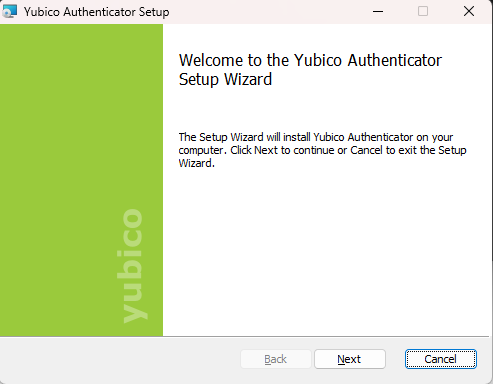
インストーラを手動で起動し
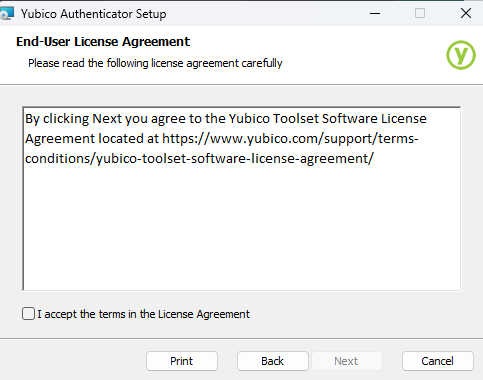
使用許諾を確認し
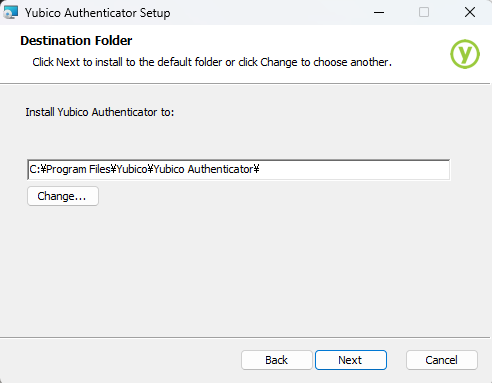
インストールパスを確認し
インストールします
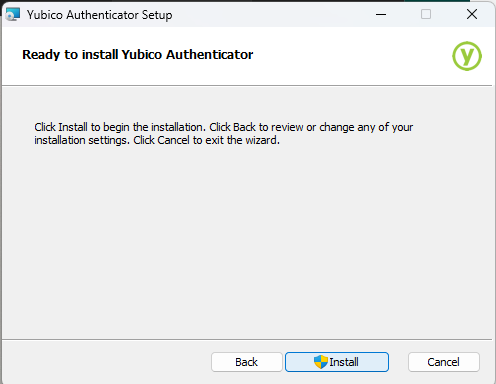
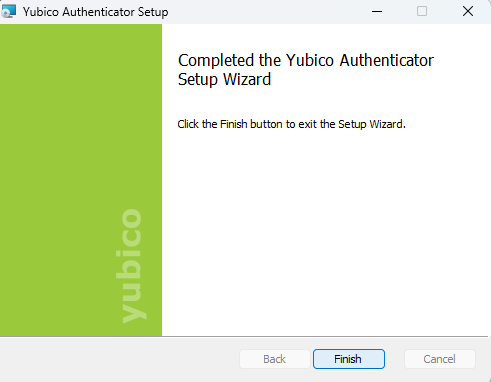
インストールが完了
インストールした Yubiko Authenticator を起動します。
しかし、”この YubiKey にアクセスできません”と表示されます。
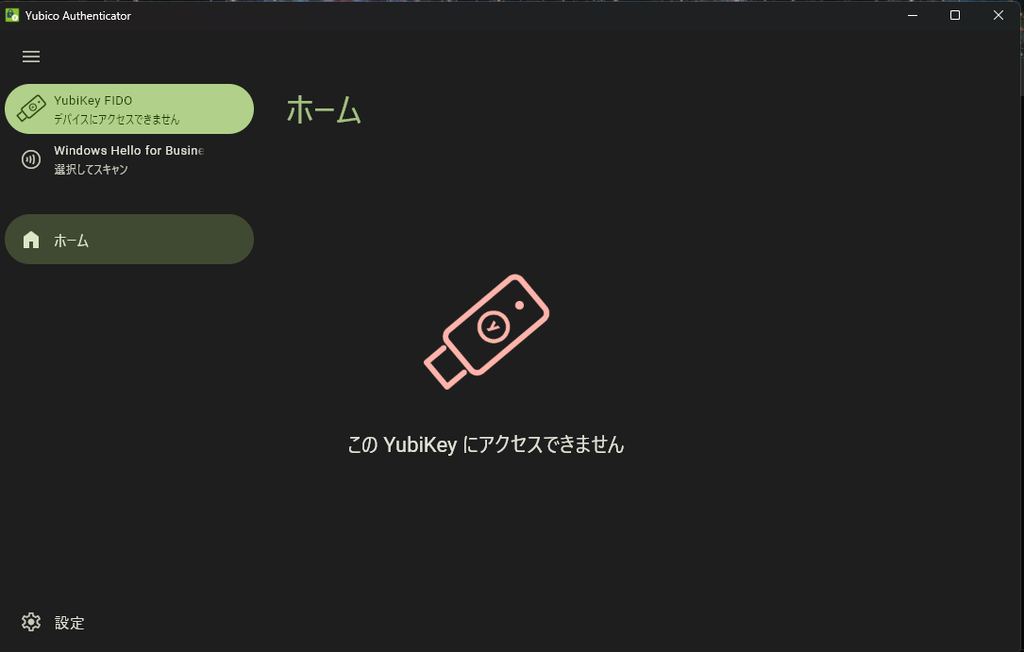
一度、Security Key を抜き差ししてみますが変化はありません。 ちょっと調べたところ、まずは初期化に進んだ方がよさそうでしたので初期化します。
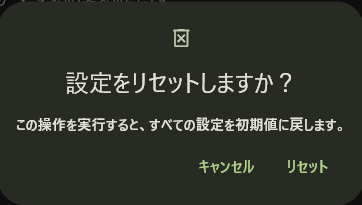
左下の歯車アイコンから管理 > 設定をリセットを実行します。
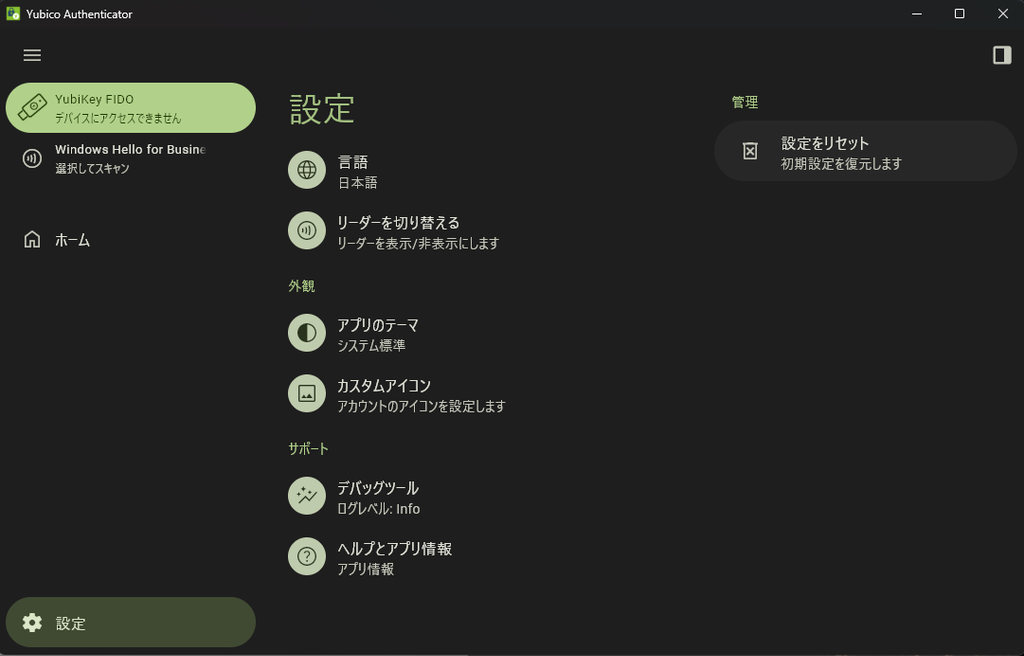
確認について、”リセット”をクリックし、初期化を開始します。
一度、Security Key を抜き差しすることでアプリからも無事認識できました。
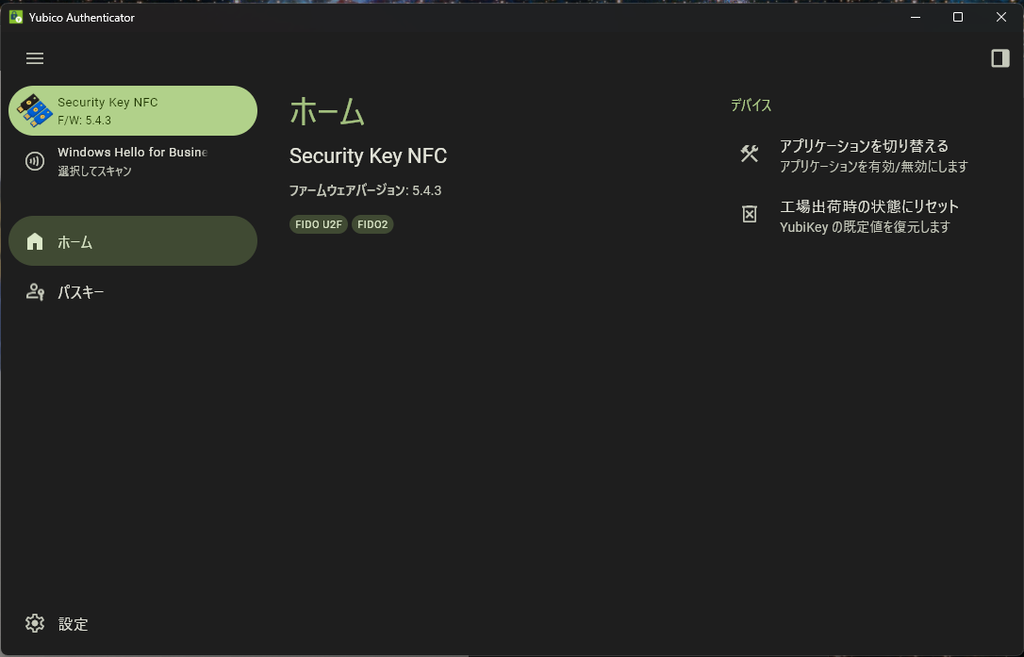
Security Key の状態と設定を確認する
Yubiko Authenticator を利用すると Security Key の様々な情報を確認できたり、設定を確認したり変更することができます。
画面のスクリーンショットともに簡単に紹介します。 この辺りは先日購入した Google Titan Security Key よりも高機能な感じです(Google Titan Security Key には管理アプリはないし、プロトコルのOFF/ONもできないし、ファームウェアも意識することがない)。
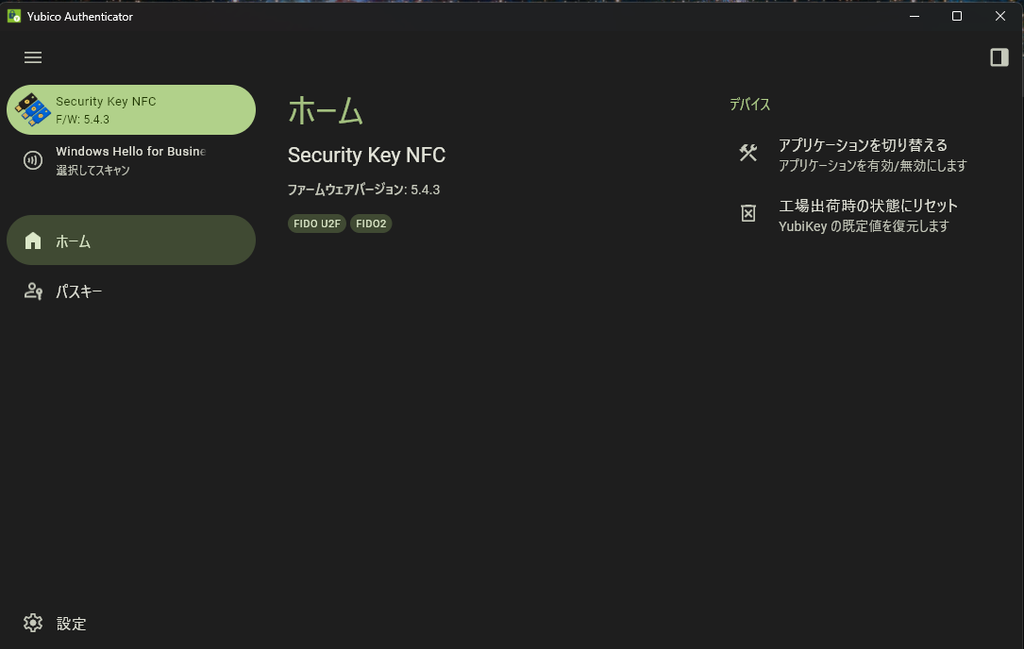
ホーム画面では Secuirty Key のファームウェアバージョンや利用可能なアプリケーション(FIDO U2F や FIDO2)を確認でき、その他工場出荷時の状態にリセットや設定、パスキーの管理画面などに移動することが可能です。
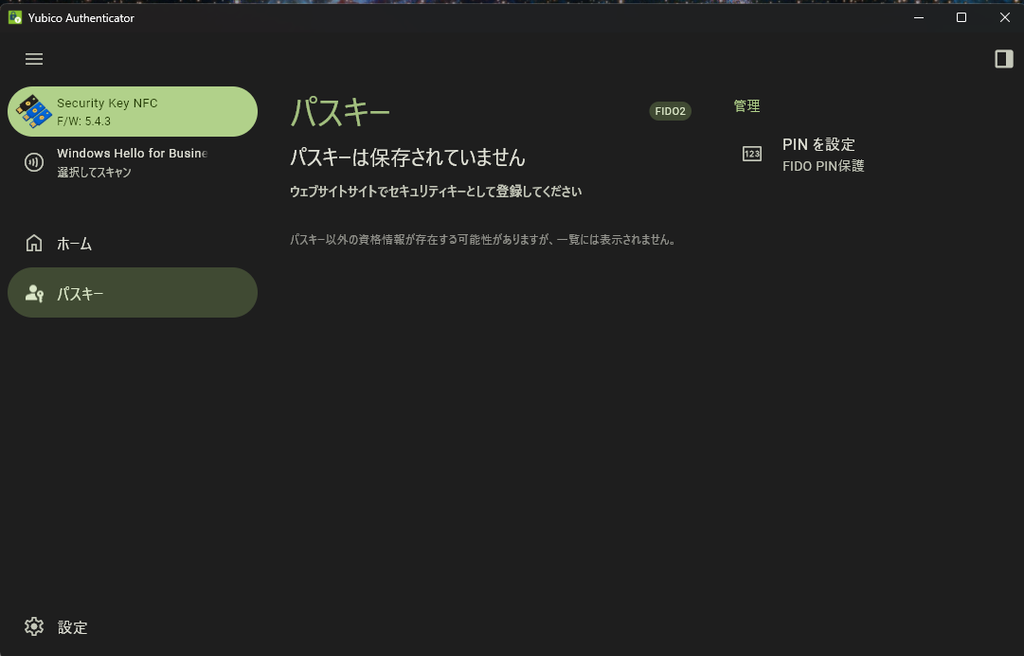
初期化したばかりなのでパスキーは未登録です。 また、こちらからPINを設定可能です。
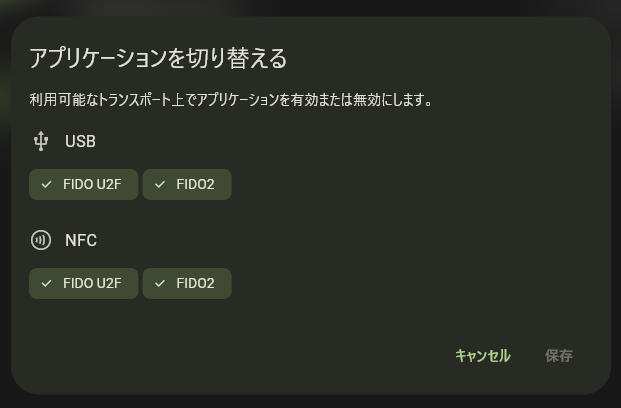
ホーム画面の右上にある”アプリケーションを切り替える”をクリックするとこの画面に移動でき、USBとNFCそれぞれで利用可能なアプリケーション(FIDO U2F / FIDO2)を有効、無効に設定できます。
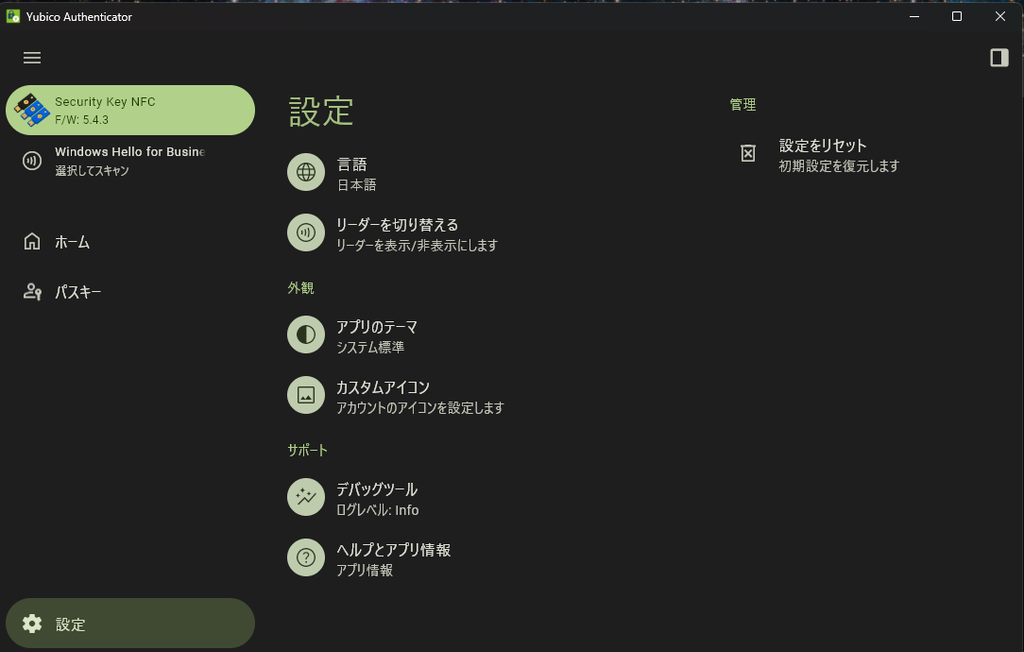
設定画面では言語や外観などを変更可能です。
まとめ
中古で購入した Yubiko の Security Key について正規品かどうか、安全かどうかをチェックし、初期化を行い、利用可能な状態まで無事実施することができました。 終わってみれば簡単でお得に購入出来てよかったといえます。
ただ、基本的にSecurity Key を中古で買うことはリスクは少なからずあるのでお勧めできるものではありません。 偽物だったり、悪意あるツールが仕込まれていたり、壊れていたり、すぐに壊れる可能性もあるためです。
わたしがそのようのリスクをわかりつつも今回購入した理由の1つとして、Google の Titan Security Key では設定できなかった Alibaba Cloud のコンソールログイン認証を Yubiko なら出来ないか試したかったということがありました。 また、事前の調べで偽造品、マルウェア仕込み品かどうかはYubikoがチェックツールを提供しているとわかったので3000円ちょっとならもしダメでもよい勉強代になるな位の気持ちで購入しています。 あとは、メインはTitan Security Key 利用の中でバックアップのキーとしての役割も果たせられることも購入を後押しした理由の一つです。
まずは初期化が終わったので Titan Security Key 同様に私が利用しているクラウドサービスのパスキーを登録していきます。
以上