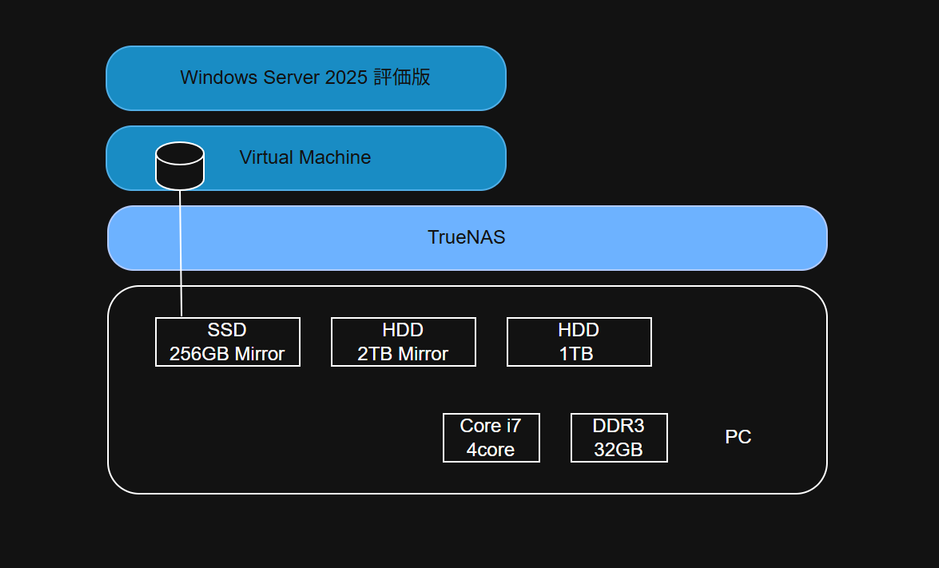
Windows Server 2025 評価版を自宅のTrueNAS上にインストールする話です。 サーバ OS のインストールを行うのは5年ぶり位、かつ、Windows Server 2025 も初めて、TrueNAS の HypverVisor も初めてなので楽しみながら記録に残します。
目次
システム構成
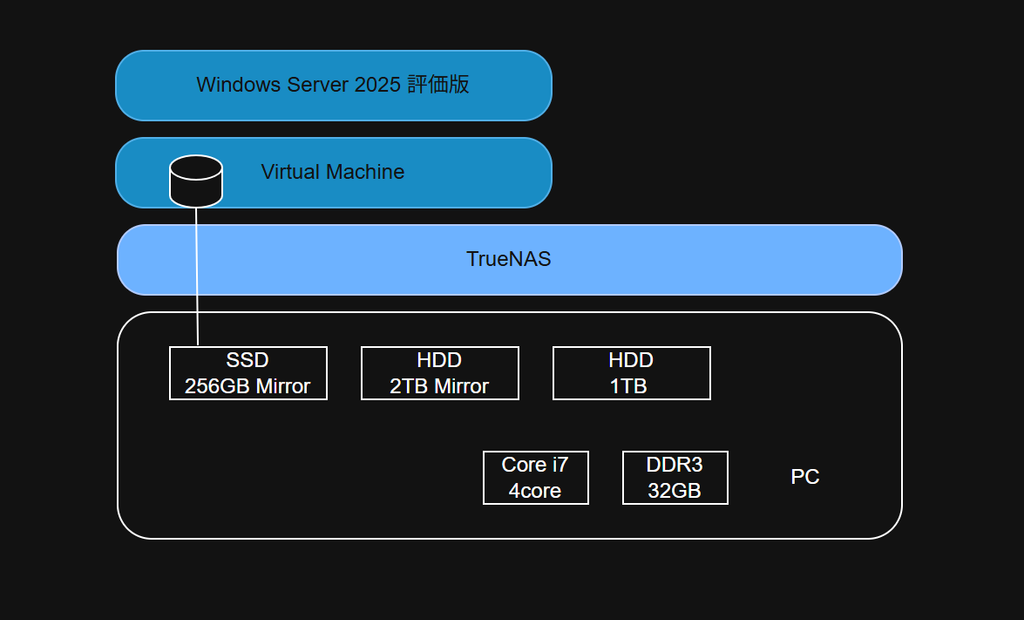
自宅にある古いPC(Sandybridge)のTrueNAS マシンに仮想マシンを作成し、その仮想マシンに Windows Server 2025 をインストールします。
ディスクは 256GB SSD 領域の ZFS のプールに構成します。 CPU は4core しかないので余裕はないかもしれませんがTrueNASもバックアップ用途なのと、この検証用 Windows Server 2025 も常時何かを動かすわけではないので性能面は多分大丈夫でしょう。
作業の流れ
全体の作業の流れは以下の通り。
- Windows Server 2025 評価版のインストール
- TrueNAS上にVirtual Machineの作成
- Virtual MachineにWindows Server 2025 評価版をインストール
- Windows Serve 2025 の初期設定
10年位前までは仕事で数えきれない位の Windows Server をインストールしてきました(Windows Server 以外でもWindows Client や Linux 、Solarisなどもですが)。 その頃は自宅にサーバもあり ESXi や XenServer でゲストOSを作ることも頻繁にやっていました。 物理サーバにインストールするときはドライバの準備や事前のRAIDカードの設定や外部ストレージとの接続などやること、ハマリポイントは沢山あったものですが仮想環境が一般化してからはそこら辺はほぼ抽象化されてOSのインストールで問題が起きることはほぼなくなり、パブリックラウドにおいてはOSのインストールという概念を意識することは無くなってしまったと言ってもよいでしょう。
今回も TrueNAS 上の仮想マシンにインストールするということで問題なく進められる想定です。 NICやGPUなどをパススルーしたり、オフロードしようと思うとHyperVisor側で色々やることは出てきますが今回そのようなこともやらない予定。
Windows Server 2025 評価版のインストール
まずは Microsoft の評価版が公開されているサイトにアクセスします。
https://www.microsoft.com/ja-jp/evalcenter/evaluate-windows-server-2025
ページ内の”ISO のダウンロード” からダウンロードします。
サイト上で必要な情報を入力します。 昨今、毎日数十万人、数百万人、数千万単位で個人情報漏洩が報じられている中で個人情報を登録することは一瞬躊躇しますが、すでに私の個人情報は洩れまくってしまっているのであまり気にせず進めます。
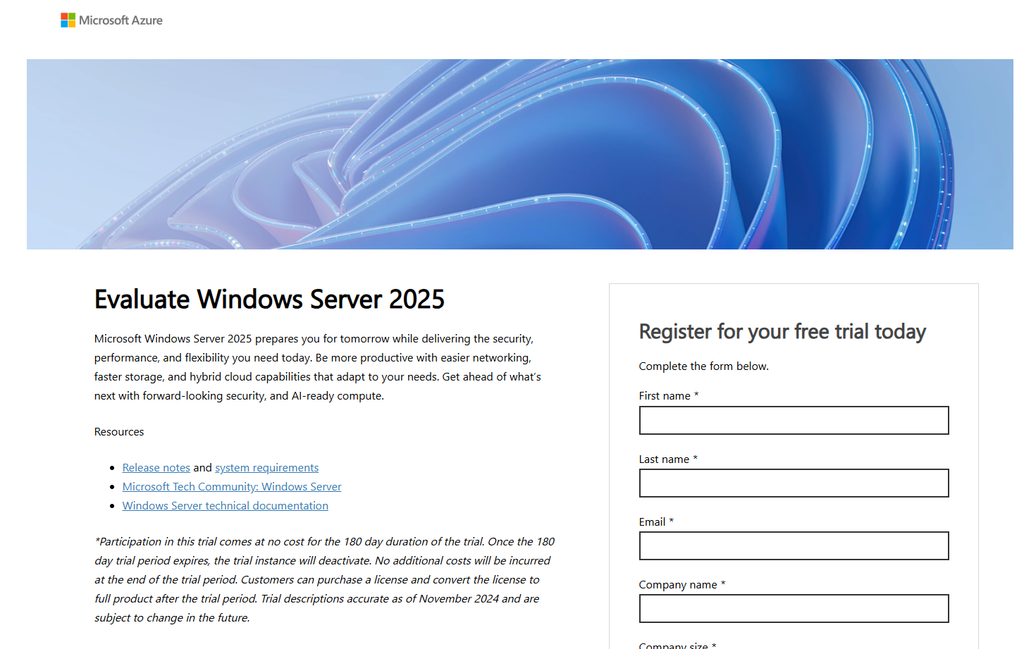
今回は日本語版をダウンロードします。

1分ほどでダウンロードは完了です。
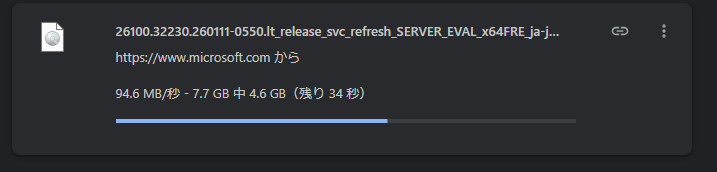
ファイル名”26100.32230.260111-0550.lt_release_svc_refresh_SERVER_EVAL_x64FRE_ja-jp.iso” としてISOファイルがダウンロードされました。

TrueNAS上にVirtual Machineの作成
ここからは TrueNAS の管理画面で作業を進めます。
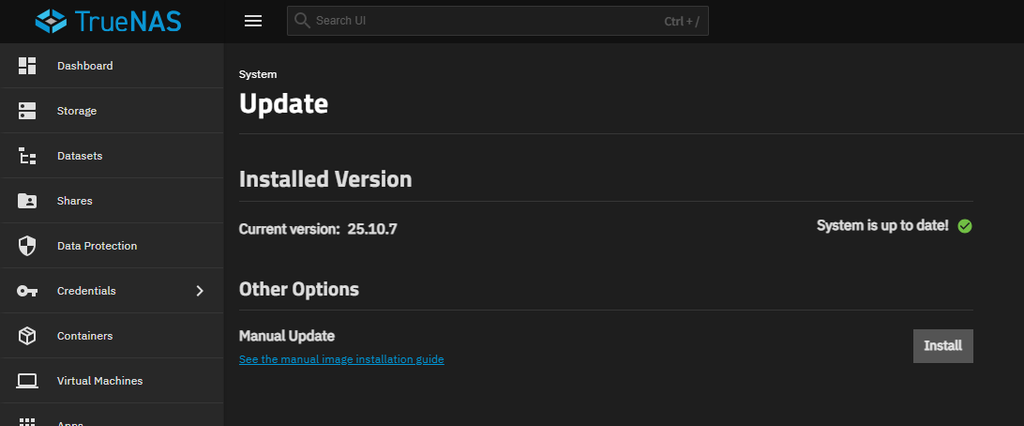
まずは、TrueNASが最新であることを確認します。
ちょうど昨日 2026/10/15 に CVE-2026-99999 が出たところですが TrueNAS の Kernel は 6.12.105なのでこの脆弱性の修正は未対応のはずです。 脆弱性はゲストからホストへエスケープできるという非常に危険なものですが自宅の個人利用かつ一時的な用途であればリスクの発生可能性は高くありません。 と、昔なら言えたのですが今はそういう小さな可能性を積み重ねて、針の穴を何個も通す攻撃が起きやすくなっているのも事実です。
例えば、今回作成したWindows Server がマルウェアに感染し、トロイやリモートコントローラを仕込まれて、そのあとにホストへエスケープされ、自宅NWを探索される可能性は0ではないためです。 今はトロイやリモートコントローラ部分で生成AIを使えるため攻撃が昔よりも簡単になってしまったという感じです。
まずは仮想マシン (Virtual Machine)を作成していきます。
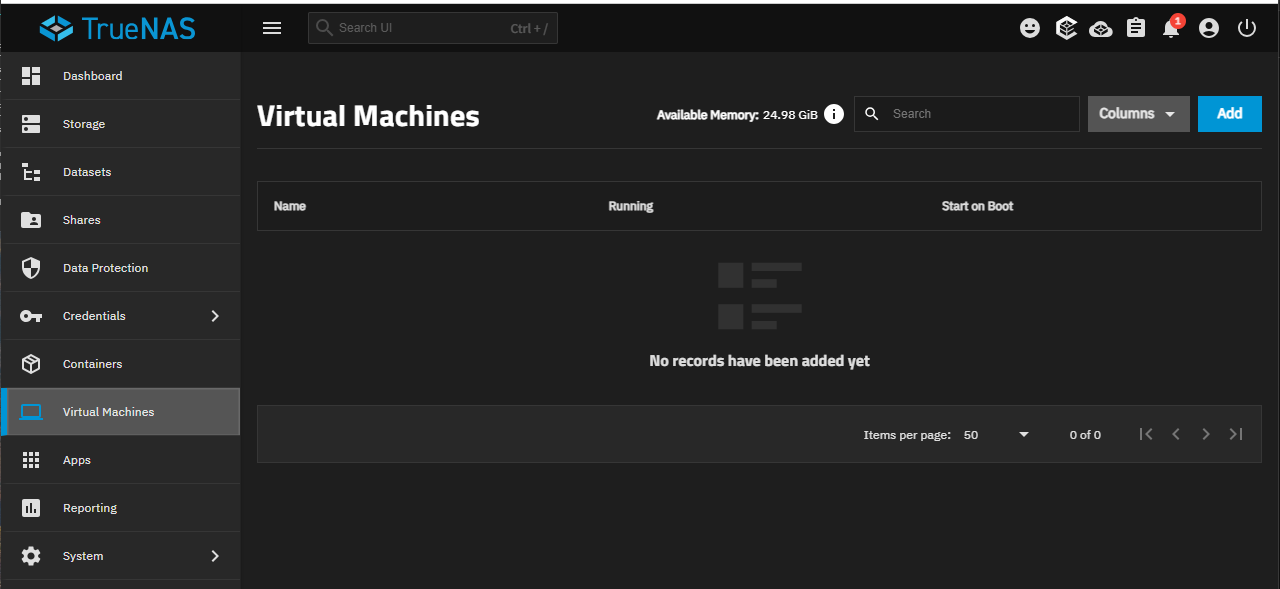
TrueNASの管理画面の左メニューから “Virtual Machines”に移動します。
右上の”add”をクリック
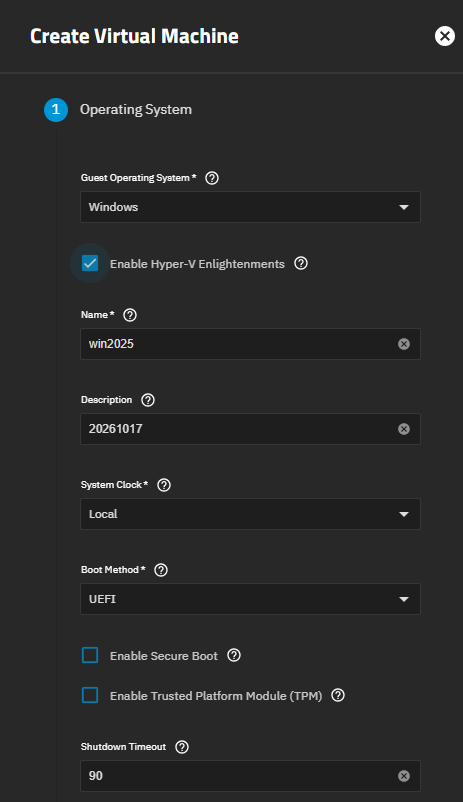
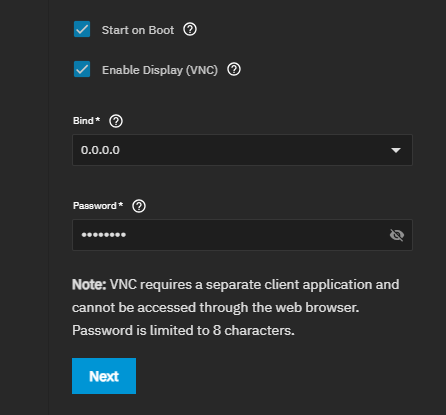
ここではゲストOSに関する情報や仮想マシンのTrueNAS上での名前(ゲストOSのコンピュータ名ではない)、ブートに関する設定、リモート接続用のVNCに関する設定を行っていきます。
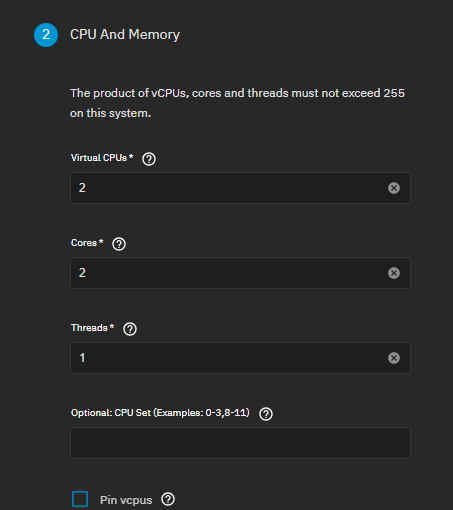
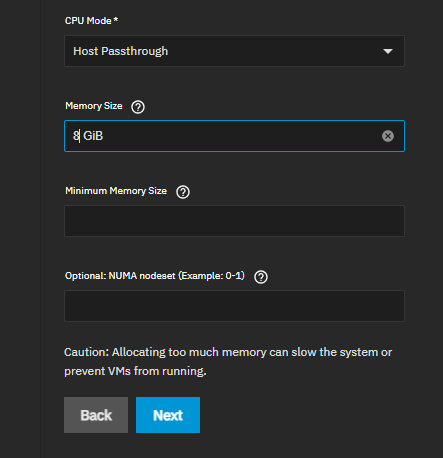
ここでは 仮想CPUのソケット数、コア数、スレッド数を指定していきます。 あとはCPUの Pinning などです。
10年以上前のNUMAアーキテクチャのころは本当に性能を出したい、安定させたい場合はCPUをまたがないようにどの仮想マシンがどのCPUコアを利用するか明示的に指定することもありましたが今はNUMAもないと聞いたし、今回はそこまで性能を求めないし、そもそも今回の物理マシンは1 Socketの4coreしかないので気にする必要がないです。
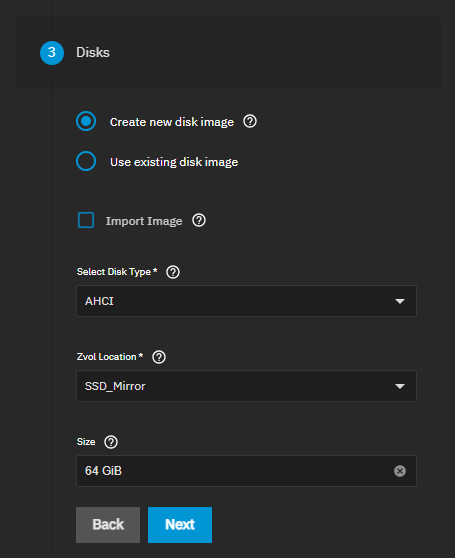
ここでは Windows Server をインストールするディスクを指定します。 Select Disk Type でAHCIを指定しています。あとで準仮想化ドライバに入れ替えるのですが、最初からできるのかは試していないので不明。 Windows Server 2025にもともとドライバが含まれていたり、インストール中に追加してあげれば理論的には出来るとは思います。
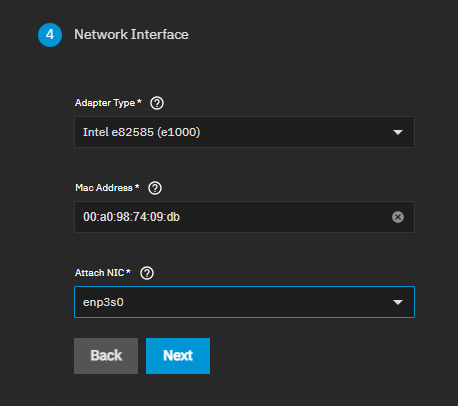
ネットワークインターフェースの設定です。 Adapter Typeでは Intel e1000 を選びます。 こちらもDisk同様にあとから準仮想化ドライバに入れ替えます。
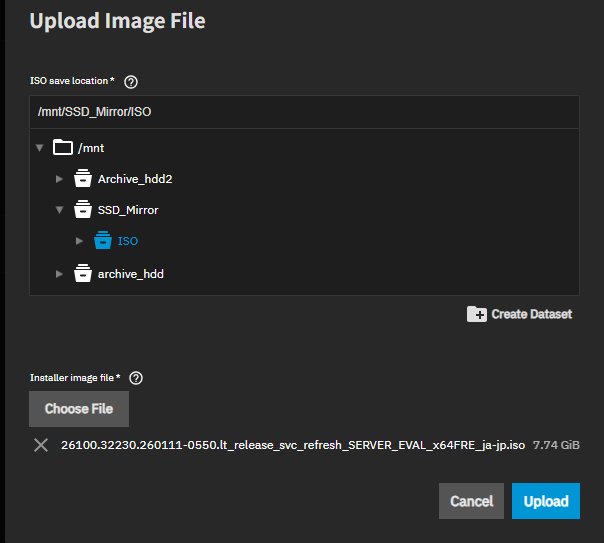
ここでは最初に Windows Server 2025 検証版のISOをTrueNASのボリュームのアップロードします。
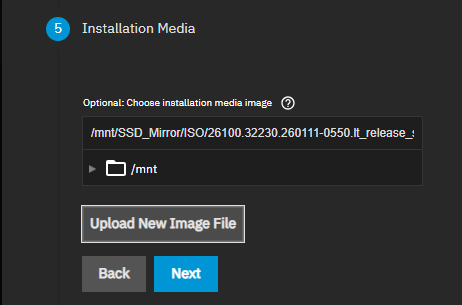
そしてアップロードしたWindows Server 2025 検証版のISOを指定します。
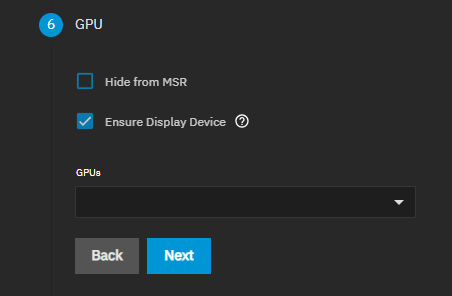
今回は Windows Server でサーバ的な用途で利用するので GPU の設定は特に行いません。 パススルーなんかを設定可能です。
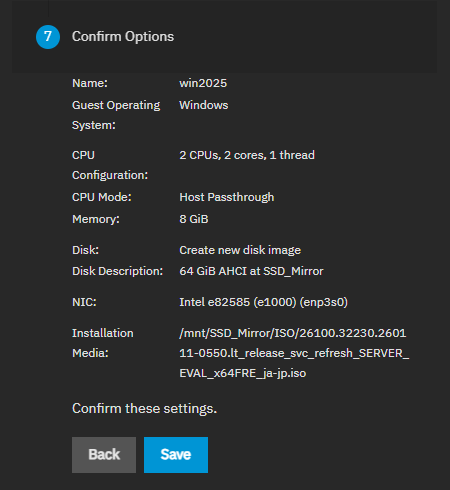
最終的な仮想マシン作成のパラメータを確認し、問題なければ”Save”をクリックし終了です。
とりあえず、起動し Windows Server のインストールISOがロードされて起動するか確認します。
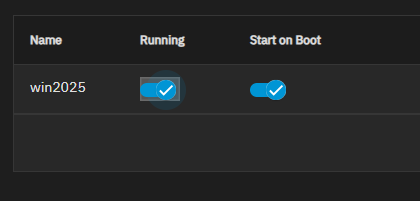
“Running”のトグルをクリックします。
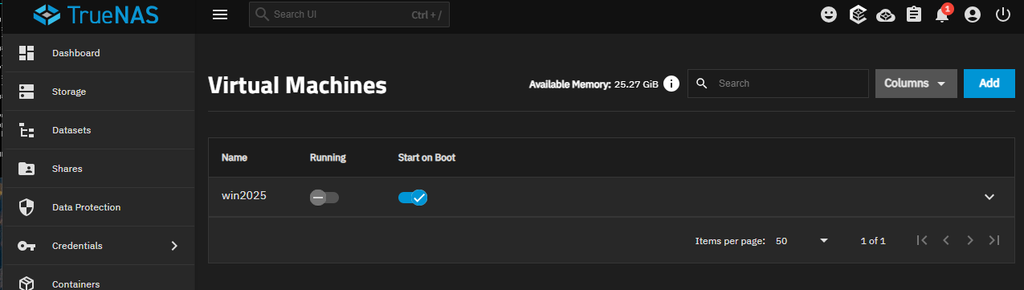
クリックした後の画面。
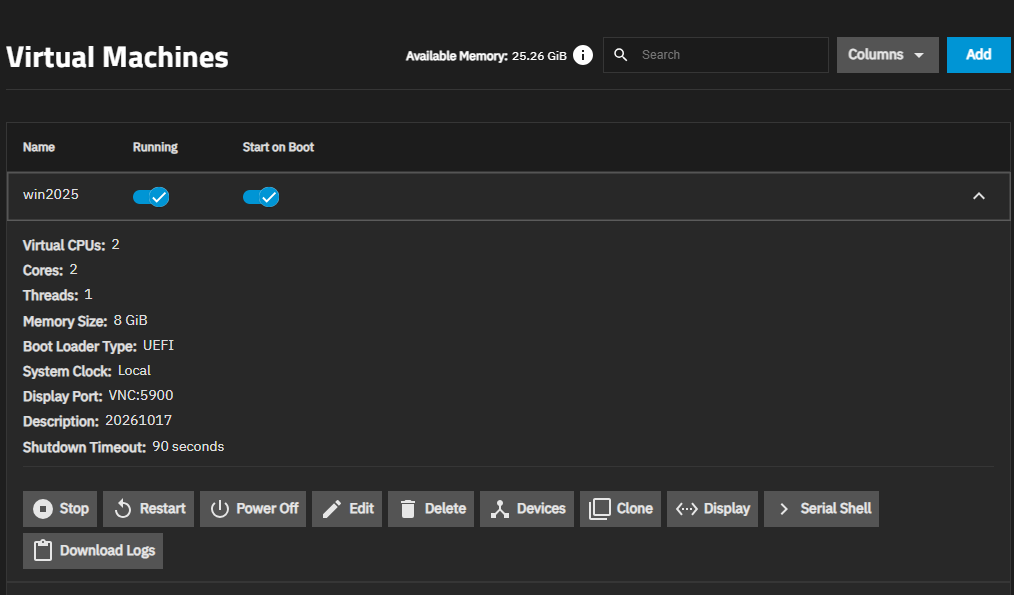
サーバ”win2025″をクリックするとパラメータの情報や起動/停止/再起動などの操作や仮想マシンの構成変更のメニューボタン、VNCやSerial接続のボタンが表示されます。
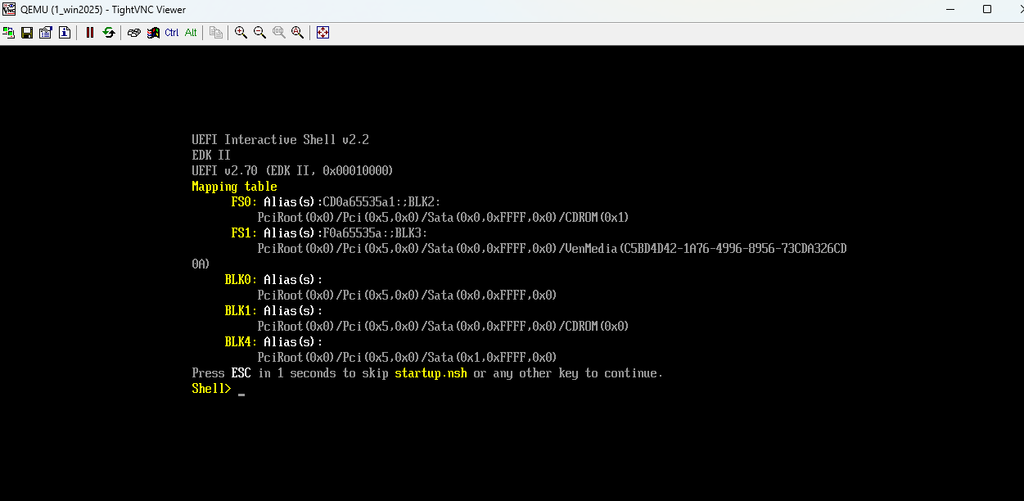
ここでVNCから接続するのですが、VNC Client のインストールなどを行ってから接続したら 以下のとおり
Windows インストーラの処理が正しく起動できなかった模様。 一度、Virtual Machine を再起動します。
再起動後、”Press any key to boot from CD or DVD…”が表示されたらどれでもよいのでキーを押下します。 非常に懐かしいですね・・・
インストーラのLoadingが始まります。
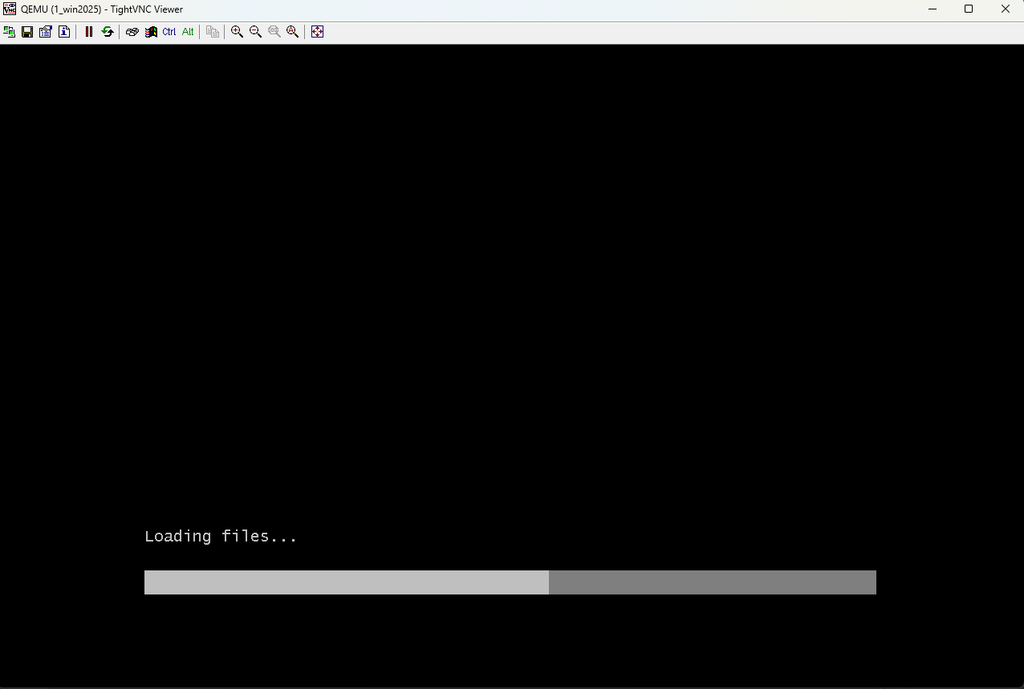
ここまでくれば仮想マシンが起動し、ISOとしてマウントした Windows Serve 2025 のインストーラというか一時的なブートイメージがロードされた状態といえます。 OKですね。
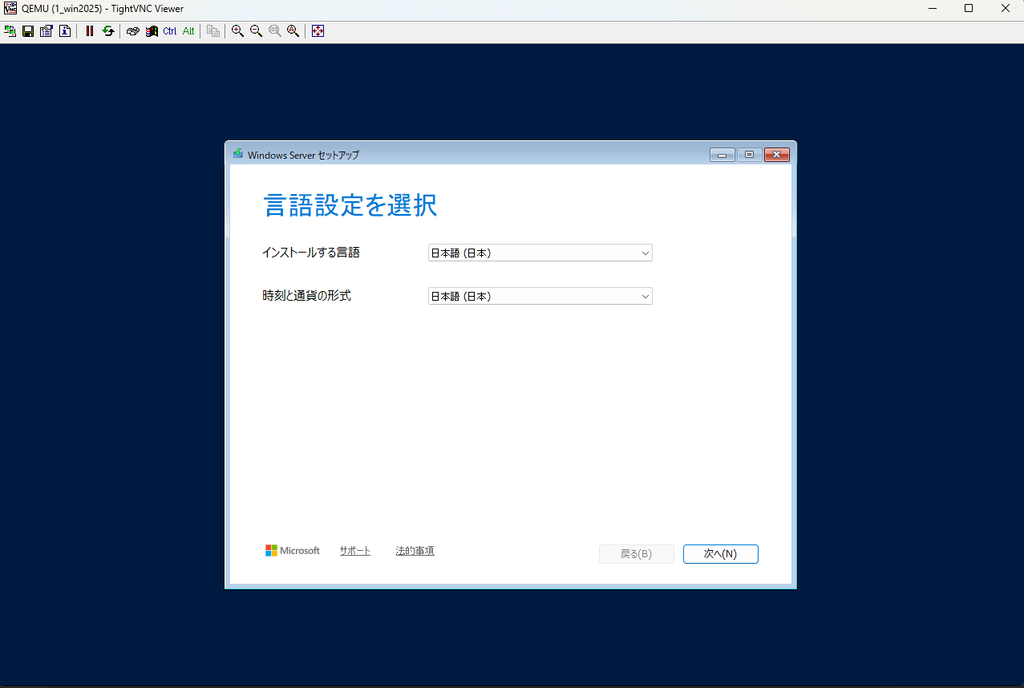
Virtual MachineにWindows Server 2025 評価版をインストール
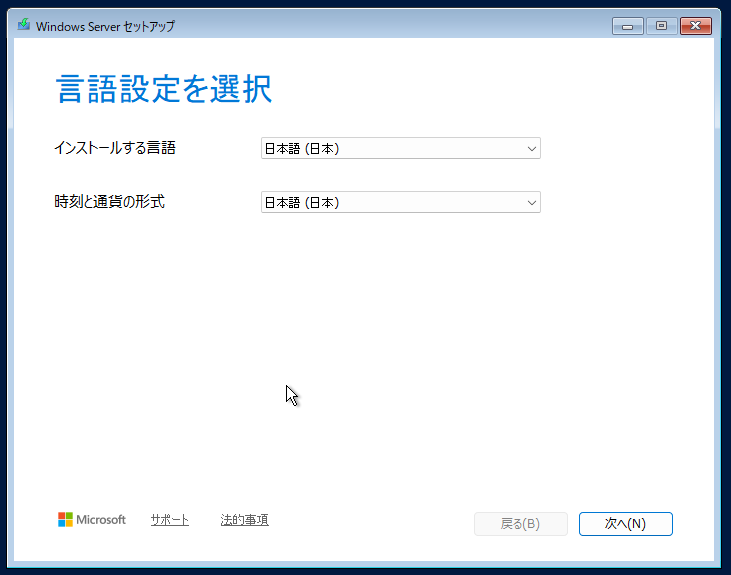
インストールを進めます。 基本はデフォルト値で進めていきます。
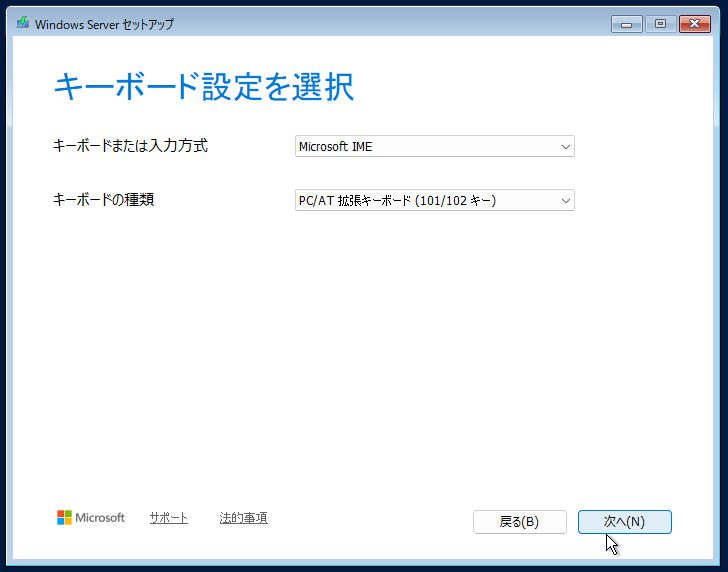
キーボード設定もデフォルト値。
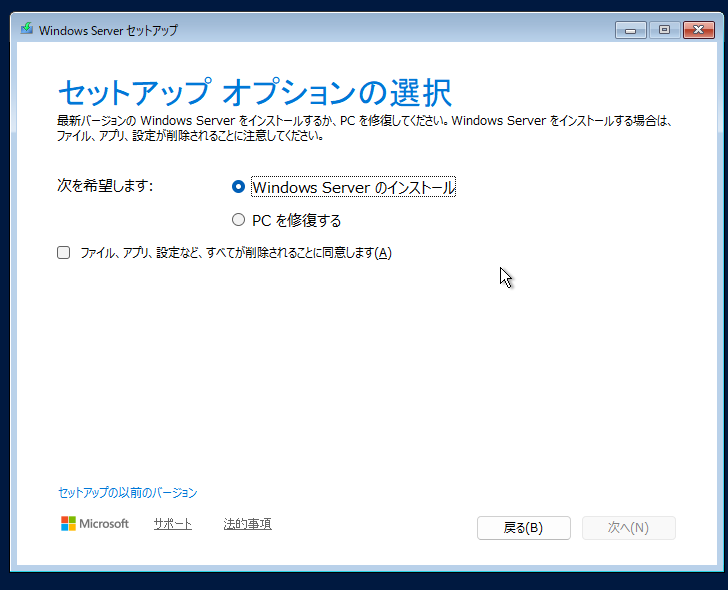
ここもデフォルト値ですが、”次へ”を進めるには”ファイル、アプリ、設定など、すべてが削除されることに同意します”にチェックする必要があります。 今回は新規インストールなので特に注意はありませんが、既存のディスクのインストールする場合などはそのディスク上のデータが消えて問題がないことを確認したほうがよいでしょう。
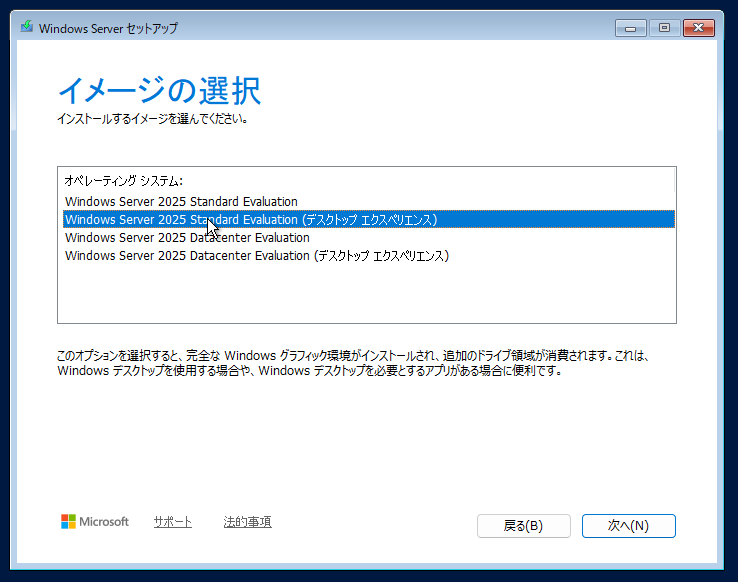
エディションは”Standard”と”Datacenter”から選べます。またGUIありなら”デスクトップ エクスペリエンス”を選びます。
今回は”Standard”の”デスクトップ エクスペリエンス”を選びます。
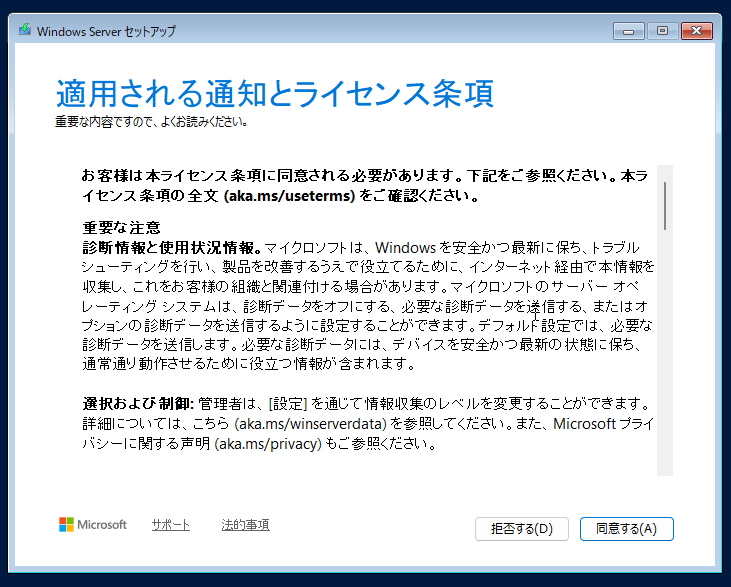
Termをちゃんと確認して進めます。
インストール先を選択します(今回は仮想ディスクが1つでとくにパーティションも分割しないので選択肢も1つで迷わない)。
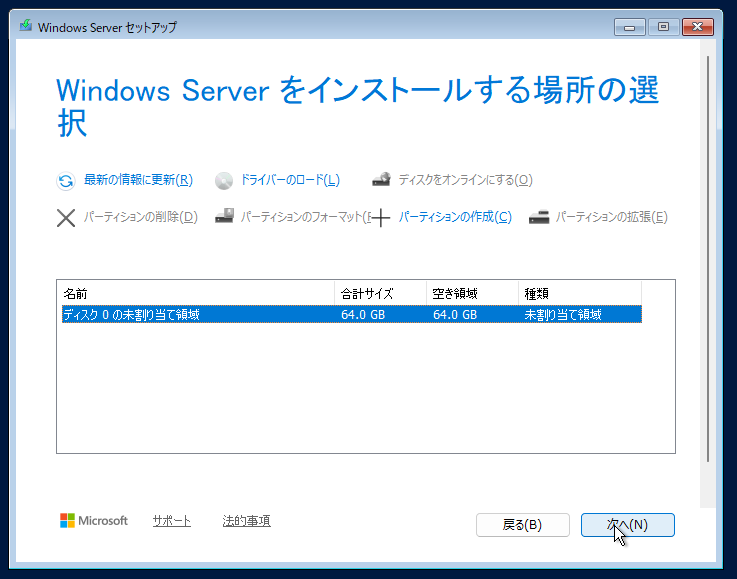
”インストール”をクリックするとインストールが開始されます。
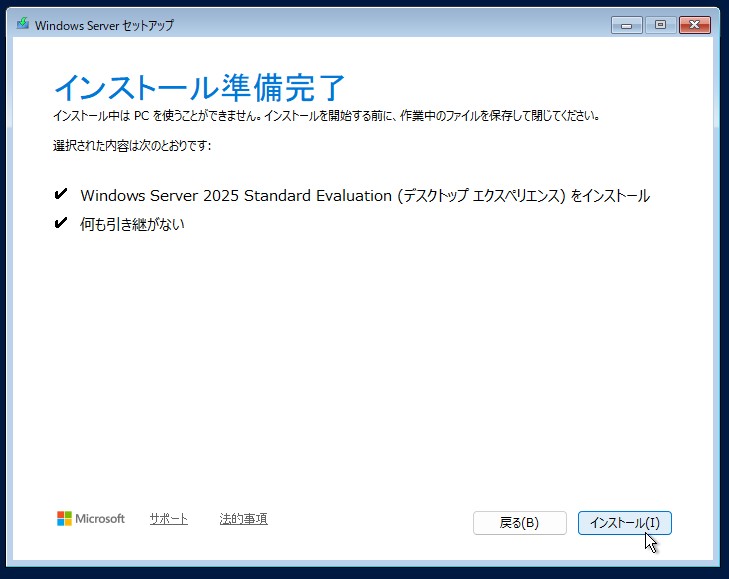
インストール中の画面。
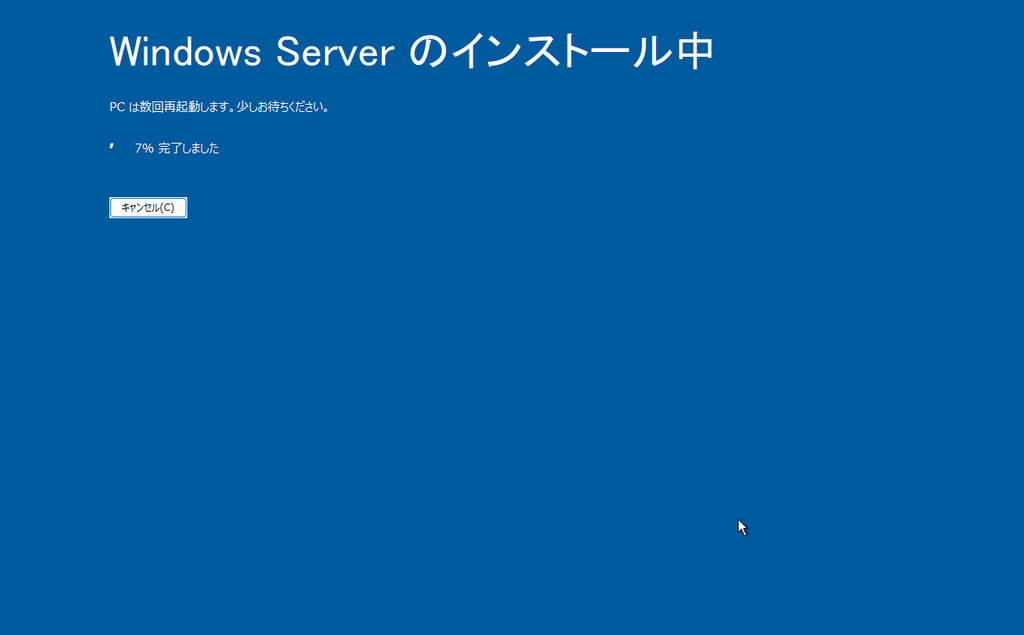
インストール終了。 1時間以上かかった感じ。 おそらくディスクドライバが準仮想化ドライバではなかったため。
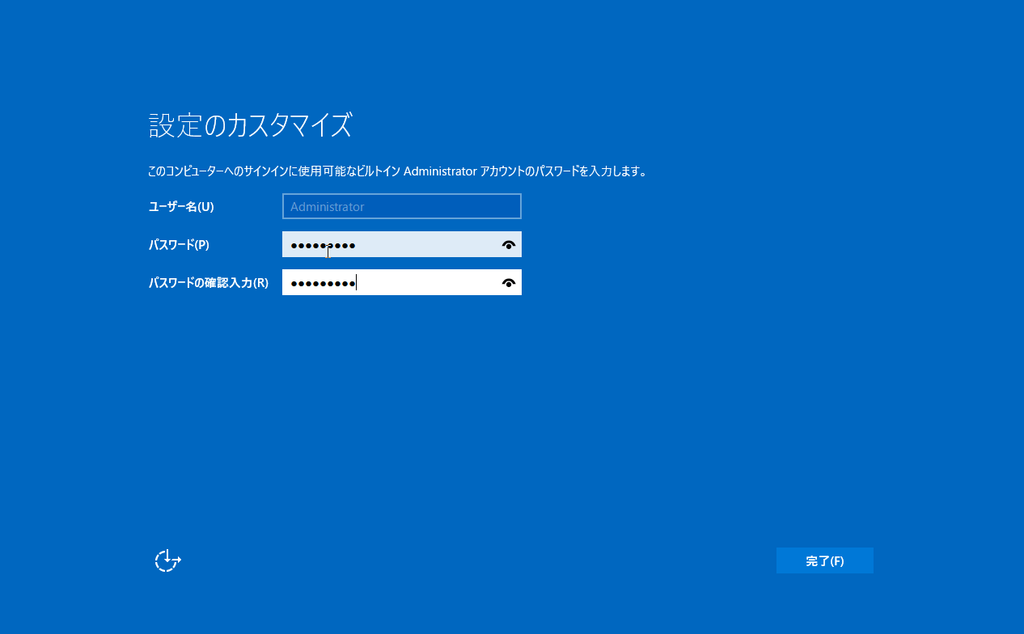
Windows Serve 2025 の初期設定
初期設定を進めていきます

パスワードを入力。
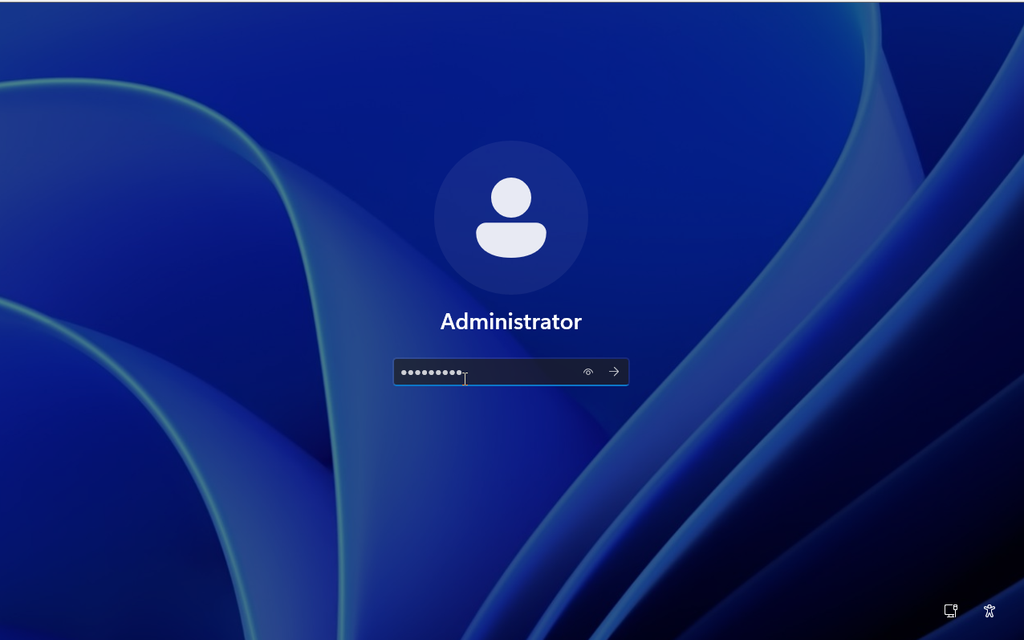
サインインできました。

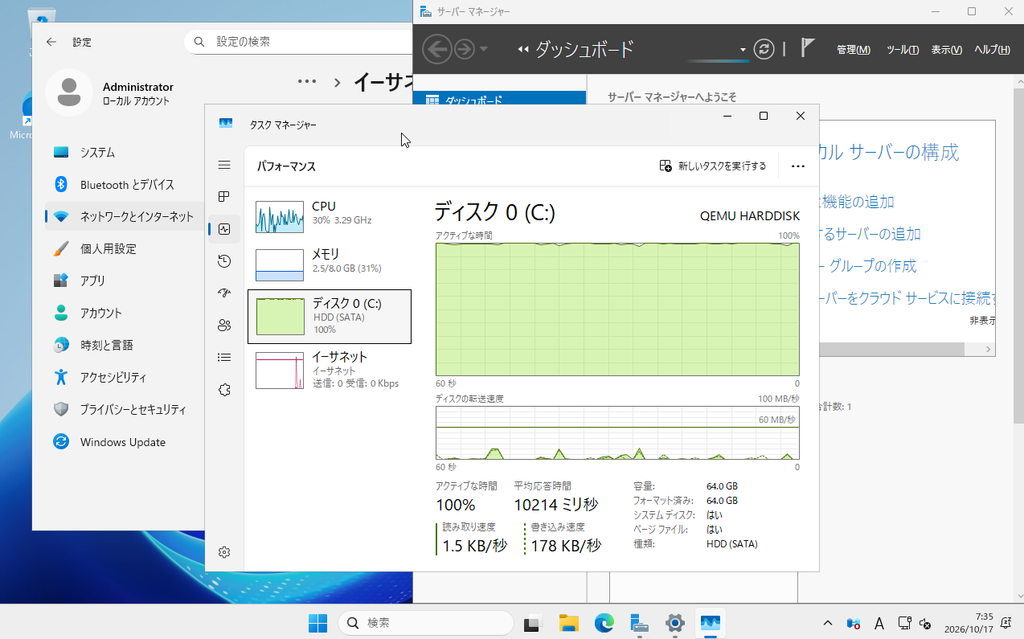
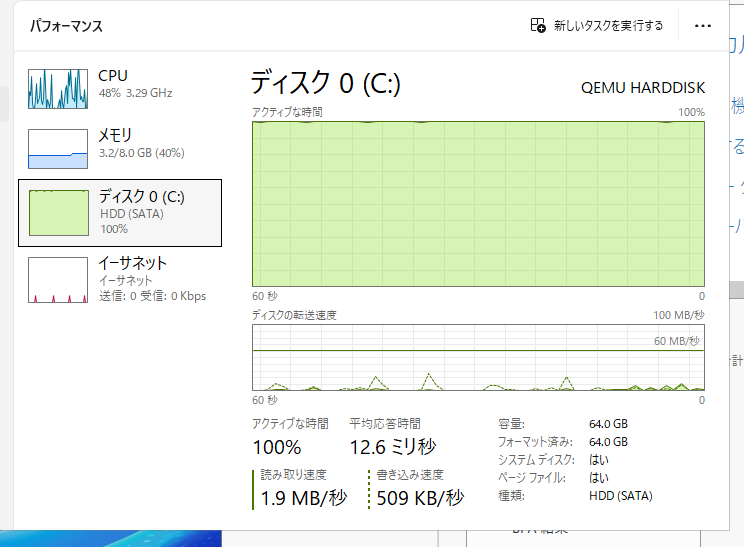
サインインにも10分くらいかかったのでパフォーマンスを見てみるとディスクが高負荷状態で100%に張り付きで、平均応答も 10,214ミリ秒≒ 10秒と非常にというか動かない、ハングアップに近い状態です。 実際にGUI操作なども非常に待たされる状況。 これは後ほどに紹介する準仮想化ドライバへの入れ替えで解決します。
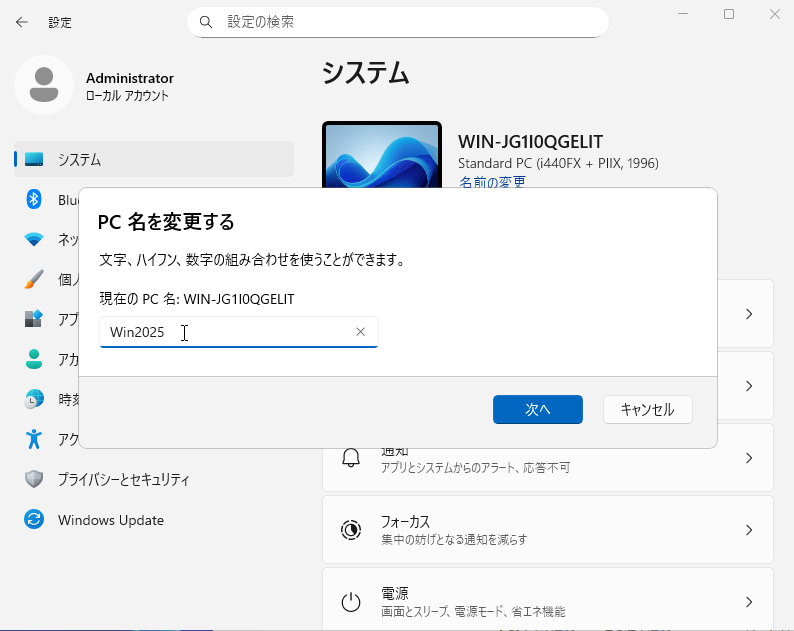
変更は必須ではありませんが、自動で割り当てられた “WIN-JG1I0QGELIT”から”Win2025″に変更します。
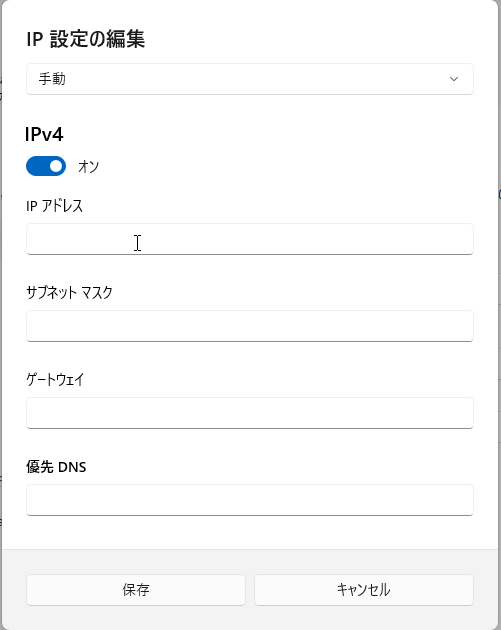
DHCP割り当てからStaticな設定に変更します。
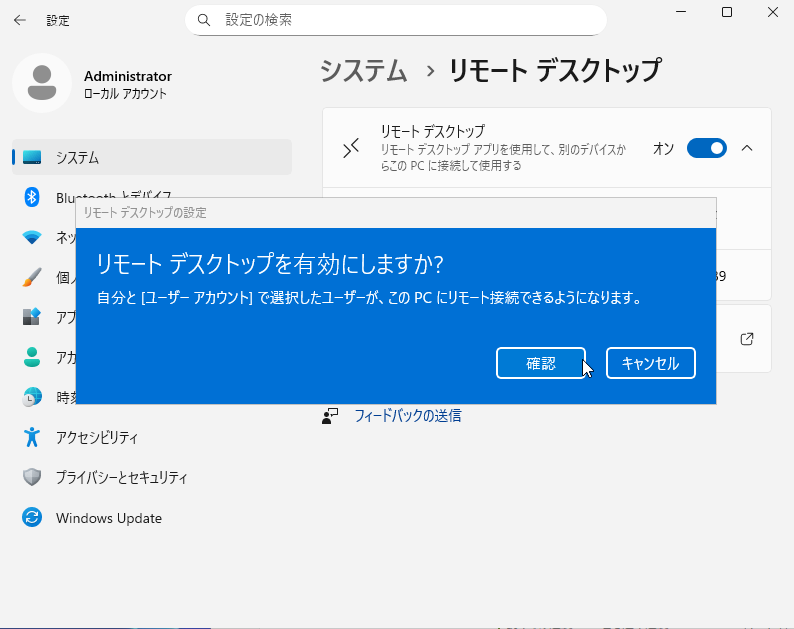
VNC以外からもサインインできるようリモートデスクトップを有効化します。
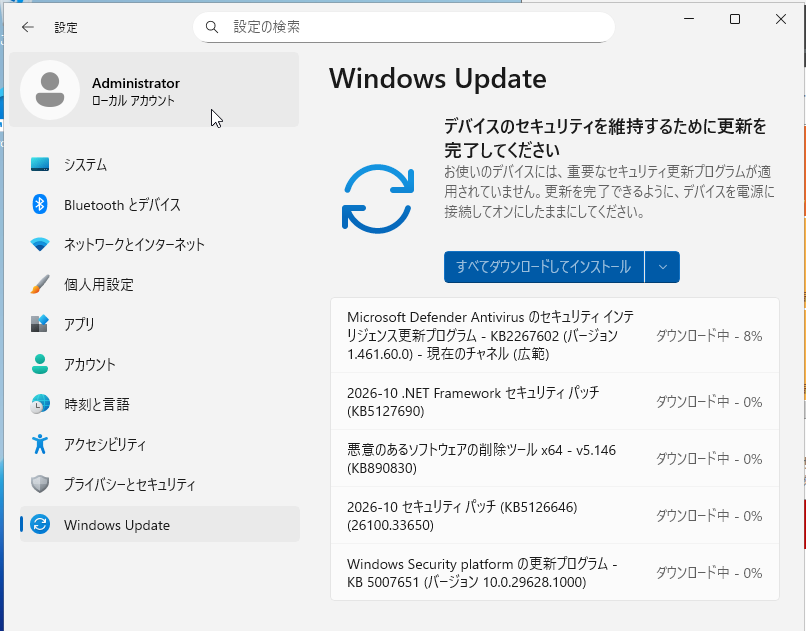
OSのパッチをすべて適用します。
チューニング
OSインストールにも時間がかかり、インストール後もDisk IOの高負荷が続いています。 インストール時のドライバにAHCI (SATA)を選択したためと思われるので 準仮想化ドライバとなるVirtIOに入れ替えていきます。
準仮想化ドライバ(virtio)をダウンロードします。
https://fedorapeople.org/groups/virt/virtio-win/direct-downloads/archive-virtio/virtio-win-0.1.302-1
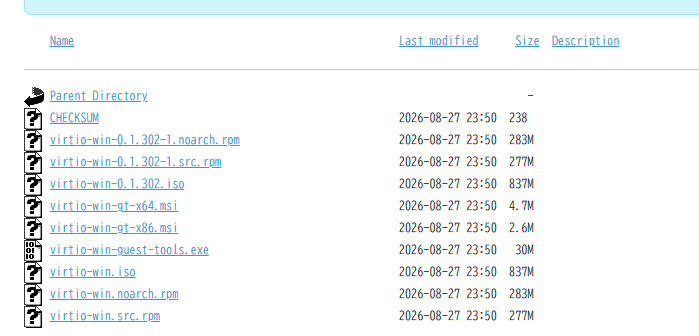
“virtio-win-0.1.302.iso”を利用します。 とインストールしたあとにこのブログを書いていてなんで”-0.1.302″付きにしたんだろうか。 無意識にこちらを選んだ模様。 ファイルサイズは一緒だし現状問題は出ていないからやり直しはしないことに。
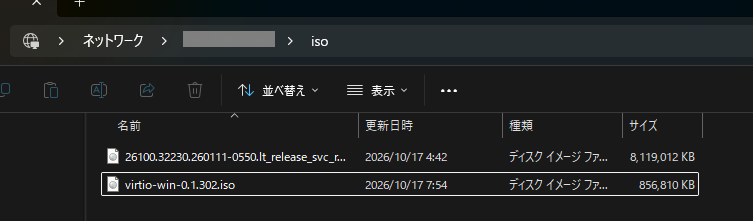
ダウンロードしたISOをTrueNASにアップ。(SMB共有経由でダウンロードしたWindowsマシンでコピー)
その後 CD-ROM Path にマウント。
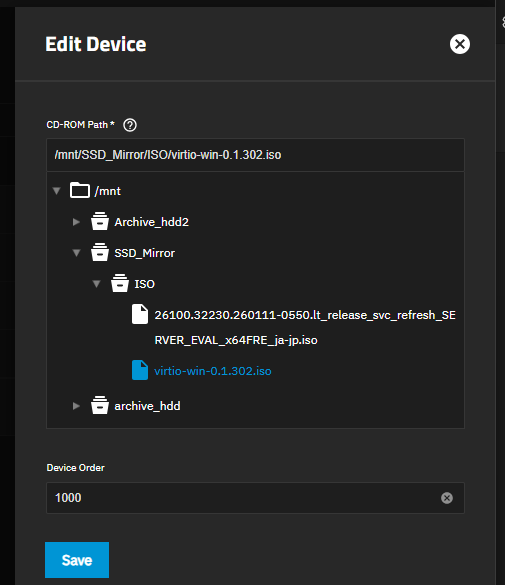
仮想マシンから見ると、DドライブにISOイメージがマウントされる。
”virtio-win-gt-x64.exe”を実行しインストールする。
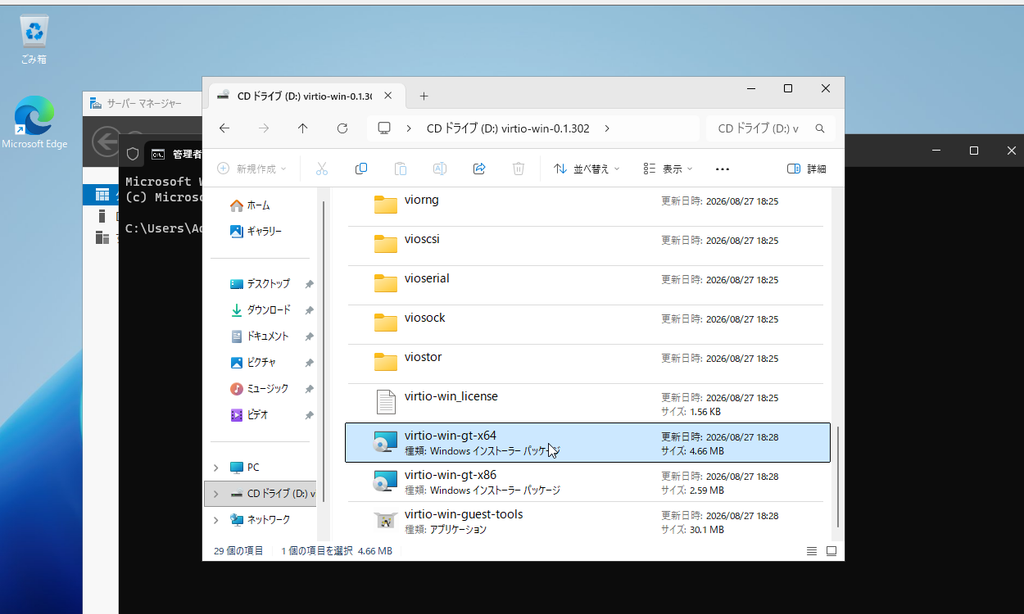
この後の手順、一部スクショをとれていなかった部分は文字で記録に残す。
まずはダミーディスク用のdatasetをTrueNASで作成する。 ダミーディスクがないと準仮想化ドライバに切り替えがどうやってもうまくいかずでした。
次に追加したdatasetで仮想マシンにディスクを1つ追加する(サイズは1GBなどでOK)。このとき、Modeは”VirtIO”を選ぶ。
仮想マシンを再起動し、追加したダミーディスクがWindows Server 2025からアクセスできることを確認する。
一度、仮想マシンをシャットダウンする。
OSがインストールされたディスクのModeを “VirtIO”に変更する。
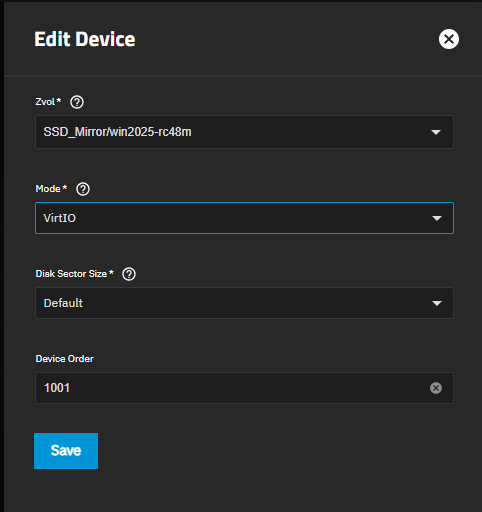
合わせてネットワークインターフェースも Adapter Type を “VirtIO”に変更する。
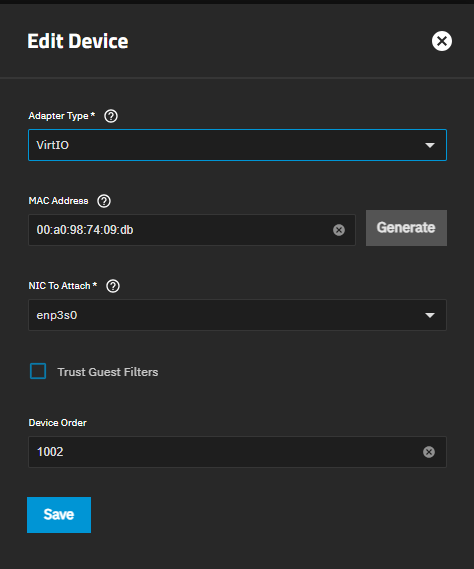
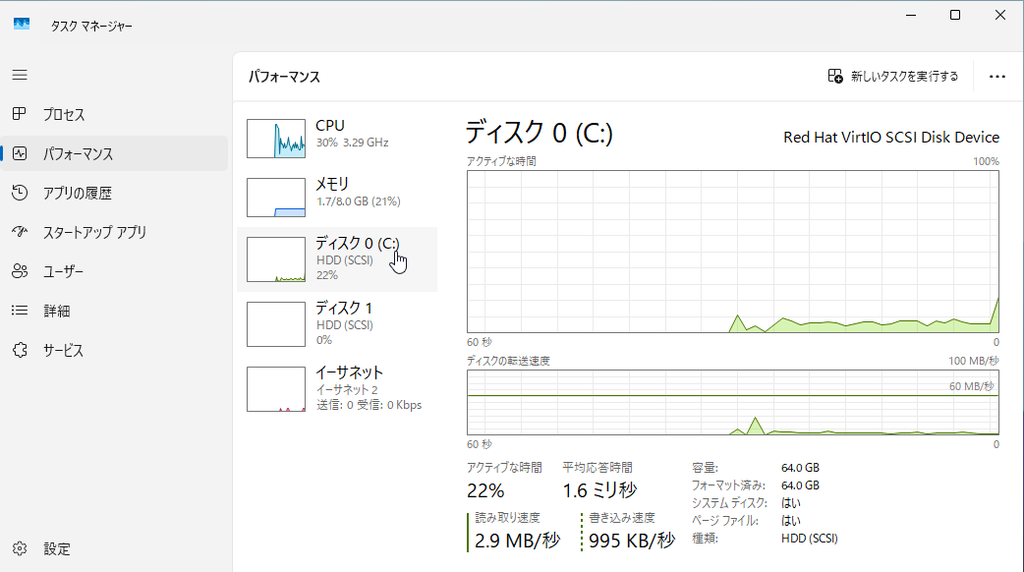
起動してタスクマネージャーのパフォーマンスでディスクが”Red Hat VirtIO SCSI Disk Device”にかわっていることを確認する。
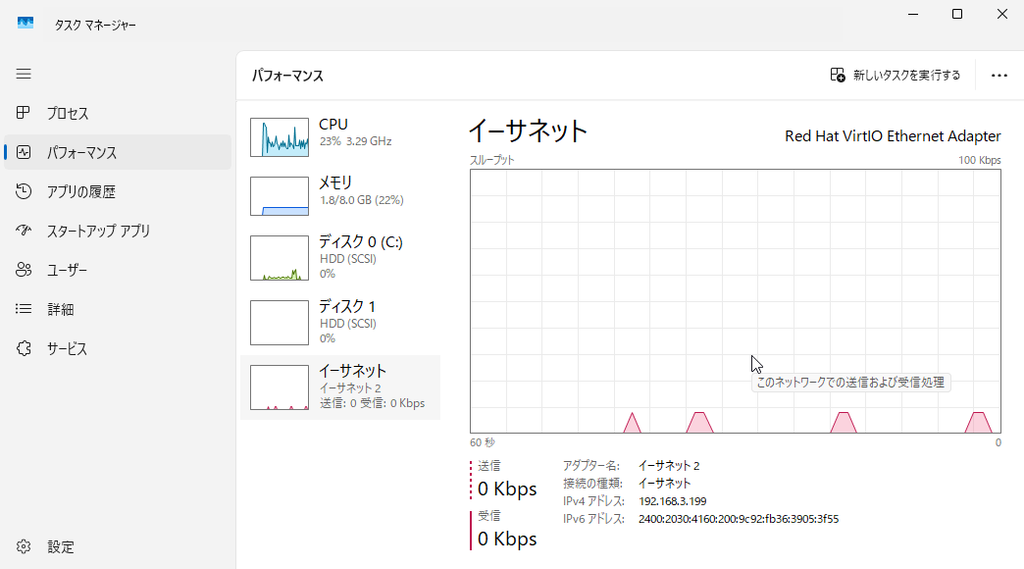
イーサネットも”Red Hat VirtIO Ethernet Adapter”に変わっていることを確認する。
まとめ
Windows Server 2019を5-6年前に扱っていらい本当に久々にさわりました。 ましてやインストールを最後に行ったのは覚えていない位でもしかすると2019ではなく2016だったかもしれない位。 でも、OS立ち上げまでの手順や立ち上げ後の操作感などは昔の記憶で進めることができました。
今はクラウドだとボタン1つでOSをインストール可能でハードウェアのレイヤを意識することはなくなりつつあります。 でもだからこそ、CPUのNUMAやPCIスロットの規格、NICやFCカードなど身をもって体験できた自分は幸運だったなと思ったりします。 まあ、クラウド出たころは”これでサーバインストールなどという誰でもできるつまらない仕事がなくなる”と考えたりもしましたが。